
失敗しない!ECシステムの乗り換え手順|データ移行から当日の流れまで
受注管理システムや一元管理システムを乗り換える(リプレイスする)ときは、運営を止めずに切り替えられるのか、今の商品データをそのまま移せるのか、といった不安がつきものです。この不安の多くは、手順どおりに進めれば小さくできます。
乗り換えの準備は6つの手順に分かれ、どれも切り替えの当日より前に終える作業です。起きやすい失敗の多くは、この準備の段階で防げます。
本記事では、手順ごとのやることと失敗しやすい点、乗り換え先の決め方、無料体験で確かめること、切り替え当日の流れを順に解説します。
乗り換えはどんな手順で進む?
乗り換えは、次の6つの手順で準備します。
手順ごとのやることと、そこで防げる失敗は次のとおりです。
| 手順 | やること | ここで防げる失敗 |
|---|---|---|
| 1. 今の連携先と設定を書き出す | 連携しているモール・倉庫・送り状・基幹システム・メールと、その設定を書き出す | 設定の移し忘れ |
| 2. 乗り換え先を決める | 機能と料金を比べて候補を絞り、書き出した設定を候補のシステムでどう置き換えるかを対照表で確かめる | 乗り換えたあとに、足りないものがわかる |
| 3. 無料体験で確かめる | 自社の注文で、受注から出荷までを試す | 契約してから、自社の運用に合わないとわかる |
| 4. 移すデータを決めて移す | 移すデータを種類ごとに分け、移し方を決めて取り込む | 移し漏れや、要らない受注の取り込み |
| 5. 切り替えの日と、旧システムの契約の終了日を決める | 設定にかかる期間を見込んで切り替えの日を決め、解約の連絡の時期を合わせる | 契約の二重払い |
| 6. 前日までの準備を済ませる | 認証情報と実在庫の数を登録し、無料体験で取り込んだ注文を取り消す | 当日の取り込み漏れや、在庫のずれ |
1. 今の連携先と設定を書き出す
まず、旧システムで連携しているモール・倉庫・送り状・基幹システム・メールと、その設定を1行ずつ書き出します。設定には、確認が要る注文を止める条件や、自動メールの文面なども含みます。
このとき、設定の中身が担当者の頭の中にしかないと、新システムへ移すときに抜けがちです。切り替えたあとに、止めていたはずの注文が止まらない、自動のメールが届かない、といった不具合になり、気づくまでに処理された注文は1件ずつ直すしかありません。
書き出しには、日々システムを運用しているスタッフにも加わってもらいましょう。現場で使っている設定まで把握できるので、抜け漏れが少なくなります。
2. 乗り換え先を決める
次に、書き出した一覧をもとに各システムの機能と料金を比べ、乗り換え先の候補を2〜3つに絞ります。比べる項目が足りないと、出店を増やしたいモールに対応していない、サポートに頼れない、といったことが乗り換えたあとにわかります。
候補を絞ったら、書き出した設定を1行ずつ、候補のシステムで同じように設定できるかを対照表にして確かめます。確かめる点は、次の6つです。
| 書き出す設定 | 候補のシステムで確かめること |
|---|---|
| 確認が要る注文を止める条件 | 旧システムで止めていた条件(備考欄の記入、住所の不一致、ギフト指定、特定の商品など)を、同じように設定できるか。備考欄の書き換えができるか |
| 支払方法・配送方法の呼び名 | モールごとの呼び名を、システムの支払方法・配送方法へ対応づけられるか。呼び名はモールの表記と完全に同じ文字で登録する必要があるシステムもある |
| 自動メールの文面 | 注文確認や発送連絡などの文面と、送るタイミング、送信元のアドレスを同じように設定できるか |
| 送り状・倉庫への出力形式 | 使っている送り状発行システムの取り込み形式で出力できるか。倉庫と受け渡しできる方法(API・アプリ・CSV)があるか |
| 在庫の振り分け | 店舗ごとに送る在庫数の上限や割合、在庫以上に注文を受ける売り越しを抑える設定ができるか |
| 担当者の権限 | 管理者や一般などの役割と、使える機能・見られる店舗を分けられるか |
置き換えられない設定は、運用を変えるか、手作業で補うか決める必要があります。あわせて、今後出店を増やしたいモール・カートや、連携したい倉庫・基幹システムにつながるかも確かめておきましょう。
乗り換え先の候補になる受注管理システムは、次の記事で機能と料金を比べてまとめています。
3. 無料体験で確かめる
候補のシステムに無料体験があれば、自社の注文を取り込み、受注から出荷までの流れを実際の画面で試しましょう。資料や説明だけで決めると、現在の設定が再現できない、連携先がつながらない、といったことに契約してから気づくことになります。
試すときに確かめるのは、次の4つです。
-
現在の設定を再現できるか:手順2で作った対照表をもとに、注文を止める条件や支払方法の呼び名、メールの文面などを、新システムで同じように設定できるかを試します。
-
連携先がつながるか:モール・倉庫・送り状発行システムと実際につなぎ、注文が新システムに取り込まれるか、出荷の情報が連携先へ正しく届くか、という2点の確認です。
-
過去の受注と商品のデータを取り込めるか:手元のデータを、新システムの形式に整えて取り込めるかを試します。
-
困ったときに問い合わせられるか:操作に迷ったときに実際に問い合わせ、電話で相談できるか、画面を見せながら教えてもらえるか確認しましょう。
試す前には、メールの自動送信とモールへの出荷報告を止めておくと、購入者やモールへ通知が届くのを防げます。
なお、無料体験で進めた設定とデータを契約後もそのまま使いたい場合は、それを引き継げるシステムを選ぶ必要があります。
無料体験の設定やデータを契約後もそのまま使える「ネクストエンジン」を見てみる(30日間無料体験)
4. 移すデータを決めて移す
乗り換え先が決まったら、旧システムからデータを出力し、新システムの形式に整えて取り込みます。ただ、旧システムと新システムではデータの項目や商品コードの体系が違うので、全部をそのまま移すことはできません。要らない過去の注文まで取り込むと、システムによっては料金もかかります。
そこで、データの種類ごとに、移す範囲と移し方を決めておきます。種類ごとの扱いは、次のとおりです。
| データの種類 | 移すか | 移し方 |
|---|---|---|
| 商品マスタ(商品コード・商品名・価格など) | 移す | 旧システムから出力し、新システムの形式に整えて一括で登録する。店舗に出している商品データを取り込んで登録できるシステムもある |
| 在庫数 | 移す(実在庫の数で登録し直す) | 連携を始める前に、実在庫の数を登録する。登録した時点との差は、直前の棚卸で合わせる |
| 過去の受注 | 必要な期間だけ移す | 出荷済みの注文として、システムが定める形式のCSVで取り込む |
| 設定(連携先・止める条件・呼び名の対応・メールの文面など) | 移さず、新システムで決め直す | 旧システムの画面を見ながら、1行ずつ書き出して対応づける |
| 購入者の情報(顧客の一覧) | 移さない(取り込んだ注文データから作る) | システムによっては、取り込んだ注文データから顧客の一覧を自動で作れる |
| 切り替えの時点で出荷前の注文 | 取り込み方を決める | 旧システムで出荷まで終えるか、新システムで取り込んで処理するかを決める。二重に取り込むと、お客様に商品が2個届くことがある |
特に気をつけたいのが、商品コードです。旧システムと体系が違うときは、新システムに合わせてコードを付け直すか、店舗側のコードを新システムのコードに結びつけるかを決めます。どちらにするか決めないまま連携を始めると、システムが同じ商品を別の商品として扱い、在庫連携も受注処理も正しく動きません。
付け直すなら、基幹システムやPOSがあればそれを最優先にし、次に倉庫、次に登録数の多い店舗の順でそろえます。システムによっては、店舗側のコードを変えずに新システムの商品コードへ結びつけられます(対応するモール・カートに限られ、セット商品のコードは対象外です)。
また、過去の受注は、全部を移さず、必要な期間だけにします。返品や問い合わせへの対応と、前年との比較の集計に使う期間が目安です。それより前の受注は、旧システムから出力して保管しておきましょう。
取り込むときは、まず数件だけで試し、正しく入ったのを確かめてから全件を取り込みます。取り込んだ分が課金の対象になるシステムや、誤って取り込むとあとで消せないシステムもあります。
1回に取り込めるファイルの大きさや件数に上限を設けたシステムもあるため、件数が多いときは分けて取り込みます。出力したCSVをExcelで加工するときは、電話番号などの先頭の0が消えないよう、列を文字列にして開くのがコツです。
5. 切り替えの日と、旧システムの契約の終了日を決める
設定にかかる期間を見込んで切り替えの日を決め、その日に合わせて旧システムの解約の連絡の時期を決めます。
このとき、旧システムの契約が残ったまま新システムの運用を始めると、並行する期間は両方の料金がかかります。一方、旧システムを先に解約すると、新システムの設定やテストの間、旧システムで注文を処理できません。
まず、旧システムの契約の終了日と解約の連絡の期限を調べ、切り替えの日に間に合うかを確かめます。そのうえで、両方の料金がかかる期間の費用を、旧システムの月額と、新システムの初期費用・月額固定・従量課金から見積もっておくと、二重に払う額の見当がつきます。
6. 前日までの準備を済ませる
切り替えの前日までに、当日すぐに新システムを動かせるよう、次の4つを済ませておきます。
-
モールとの連携の認証情報を登録する:新システムがモールの注文を取り込むには、モールごとに発行されるキーなどの情報(認証情報)の登録が必要です。あわせて、受注の取り込みや在庫連携など、使う機能を選んでおきます。
-
認証情報の期限を確かめる:楽天市場とau PAY マーケットは90日、Yahoo!ショッピングは4週間と、認証情報に期限があるモールがあります。切れると注文が取り込まれないので、無料体験のときに登録したものは期限を確かめ、切れていれば取り直しましょう。
-
実在庫の数を登録する:新システムの在庫数が実在庫と違ったまま連携を始めると、全店舗の在庫が誤った数に変わります。前日までに実在庫の数を数え、新システムに登録しておくのが基本です。
-
無料体験で取り込んだ注文を取り消す:出荷前のままの注文が残っていると、その分の在庫が出荷待ちとして差し引かれ、店舗に出る数が実在庫より少なくなるシステムがあります。前日までに取り消しておくのが確実です。
切り替え当日はどう進める?
ここからは、切り替え当日の進め方を紹介します。切り替えの日は、注文が少ない曜日や時間帯にして、当日はだれがどの作業を受け持つかも決めておきましょう。
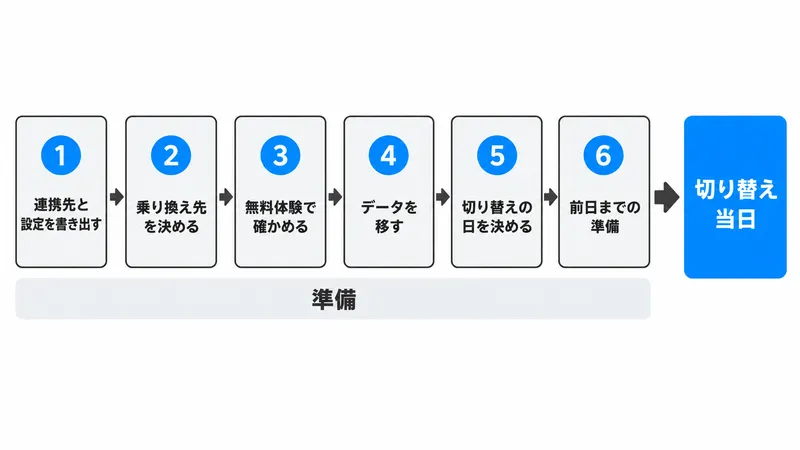
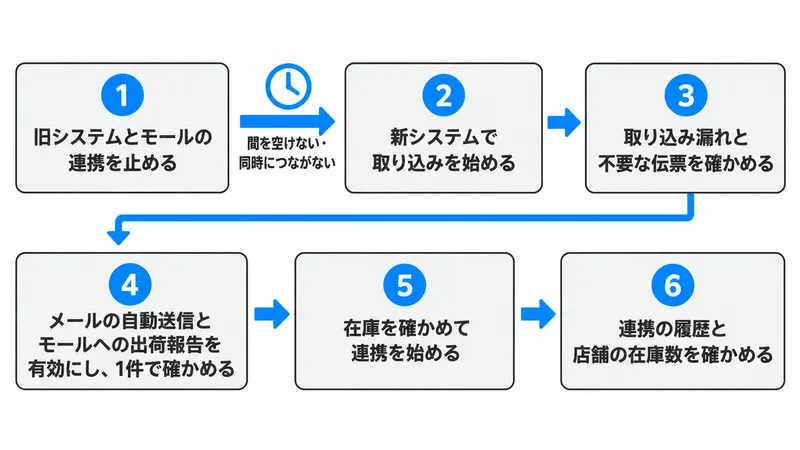
当日の流れは、次の6つの手順です。
-
旧システムとモールの連携を止める:旧システムの自動の取り込みと、モールへの出荷報告を止めます。止めたあとにモールへ入った注文を取り込むのは、新システムです。
-
新システムで取り込みを始める:旧システムを止めた直後に、新システムの自動の取り込みを始めます。間が空くと、その間にモールへ入った注文は、どちらのシステムにも取り込まれません。
旧システムとつないだまま新システムもAPI連携でつなぐと、同じ注文の二重の取り込みやエラーが起きることがあります。
-
取り込み漏れと不要な伝票を確かめる:モールの注文件数と、新システムの取り込み件数を照らし合わせます。旧システムですでに処理が終わった注文が、二重に入っていないかの確認も欠かせません。
-
メールの自動送信とモールへの出荷報告を有効にして、1件で確かめる:有効にしたら、注文を1件選び、メールが正しい文面で届くか、モールの注文が発送済みに変わるかの2点を確かめておきましょう。
-
在庫の連携を始める:旧システムから店舗への在庫連携を止めてから、新システムの在庫連携を始めます。連携を始めると、新システムの在庫数が全店舗へ送られ、店舗の在庫がその数に置き換わります。
前日に在庫数を登録したあとに注文が入っていれば、その分を新システムの在庫数に反映させてから連携を始めます。
- 店舗の画面で在庫数を確かめる:新システムの画面で在庫数を送り終えたと出ていても、店舗側の数が変わったとは限りません。各店舗の管理画面を開き、在庫数が新システムと同じになっているかを確かめます。
倉庫とも連携する場合は、倉庫への出荷依頼を始める時刻を、受注と在庫の確認が済んだあとに設定します。倉庫側にも、前もって切り替えの日を伝えておきます。
まとめ
乗り換えで起きやすい失敗の多くは、準備の段階で防げます。今の設定を書き出し、候補を無料体験で確かめ、移すデータと切り替えの日を決めて前日までの準備を済ませておけば、運営を止めずに乗り換えられます。
最初に、旧システムで連携しているモール・倉庫・送り状・メールと設定を、1行ずつ書き出すところから始めてください。準備に時間をかけ、余裕をもって切り替えの日を迎えましょう。
よくある質問
Q. 旧システムはいつ解約しますか?
一般的には、切り替えが終わり、新システムの取り込み件数がモールと合うことを確かめたあとに解約します。旧システムの契約の終了日と、解約の連絡の期限を先に確かめ、過去の受注など旧システムにしかないデータは、出力して保管しておきます。
Q. 切り替え中に注文は止まりますか?
モールへの注文は止まりません。途切れるおそれがあるのはシステムへの取り込みなので、旧システムの連携の停止と新システムの取り込みの開始を続けて行い、取り込み漏れを抑えます。詳しくは、本文「切り替え当日はどう進める?」の章をご覧ください。
Q. 他社システムのデータはすべて移せますか?
一般的には、項目が違うので全項目は移せません。商品と在庫、必要な期間の受注は移し、設定は新システムで決め直すのが基本です。過去の注文は、出荷済みとして取り込めるかを乗り換え先で確かめておきます。
Q. 初期設定にどのくらいかかりますか?
商品の数や店舗の数によって変わるのが実情です。たとえば、ネクストエンジンでは、1日1時間ほどの設定を進めれば、30日間の無料体験のうちに設定完了の目処が立つようサポートしています。
Q. 乗り換えを考えるサインはありますか?
一般的には、出店したいモール・カートに対応していない、店舗が増えて料金が割高になった、機能を追加できない、といった状態がサインです。受注が増えて処理が重くなったときは、取り込みや出荷にかかる時間を記録して増え方を見ます。
おすすめの記事
2025.12.19
EC一元管理システム比較14選|受注・在庫管理を自動化
複数のモールや自社サイトで販売していると、店舗が増えるほど在庫と受注の管理に手間がかかり、在庫数のずれから売り越し(在庫…

2022.09.26
EC一元管理システムの料金相場は? 8サービスの料金設定を比較
ECサイトを効率よく運営するためには、「一元管理システム」の導入がおすすめです。 しかし、EC一元管理システムにもさまざ…
2026.02.03
ネットショップの受注管理システム(OMS)を導入する前に知っておくべき判断基準とは
受注管理システムを入れたほうがいいのは分かっている。 でも、\ 「失敗したらどうしよう」「本当に今の自分に必要?」と迷っ…

