
結論:クリックポストは手作業では限界がきます。
小型・軽量商品の発送に便利なクリックポストですが、大量出荷時はラベル印刷やCSVダウンロード、出荷反映などの作業が急増します。
この記事では、クリックポストの料金・サイズ・追跡方法から、よくあるトラブル・大量出荷の効率化方法まで、EC運営者向けにわかりやすく解説します。
<この記事でわかること>
・クリックポストの料金・サイズ・追跡方法
・よくあるトラブルと対応方法
・手作業で運用での課題
・Chrome拡張機能を活用した運用改善例
▼まずは、デモ体験でクリックポストの実際の操作感をチェックしてみましょう。
クリックポストとは?料金・サイズ・追跡まで基本情報を解説
クリックポストの特徴と基本情報
クリックポストとは、日本郵便が提供する全国一律料金・追跡付きの小型配送サービスです。
料金は185円、厚さ3cm・重量1kgまで対応しています。
クリックポストの主な特徴
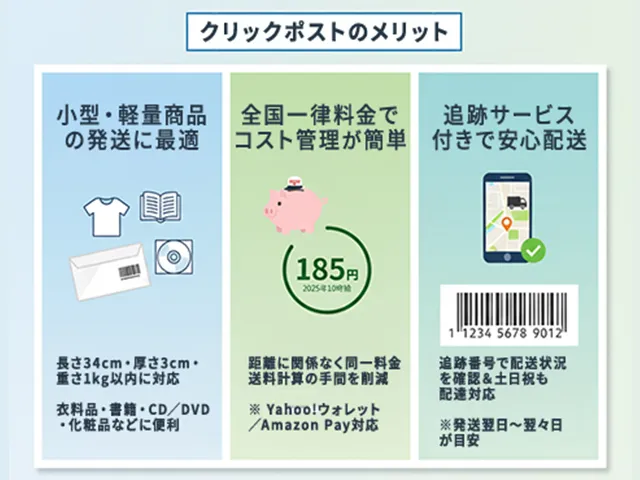
1. 小型・軽量商品の発送に最適(サイズ制限あり)
クリックポストのサイズ制限は次の通りです。
- 長さ:14cm〜34cm
- 幅:9cm〜25cm
- 厚さ:3cm以内
- 重量:1kg以内
書籍・CD・化粧品・衣料品などの小型商品に最適です。
厚さ3cmを超えると返送される可能性があるため、圧縮袋や薄型ダンボールで梱包しましょう。
※匿名配送には対応していませんが、送料を抑えたい小型商品の発送に向いています。
2. 全国一律料金185円でコスト管理がしやすい
- 配送距離に関わらず185円
- 支払い方法:Yahoo!ウォレット/Amazon Pay(クレジットカード)
- 追跡サービス付きで、ゆうパケットや定形外郵便よりも安価
※料金改定情報は日本郵便公式サイトで確認可能です。
3.追跡サービス付きで配送状況を確認できる
- 12桁の追跡番号で約100日間確認可能
- 土日祝日も配達
- 発送翌日〜翌々日が目安
※投函直後は「お問い合わせ番号が見つかりません」と表示されることがあります。数時間〜翌営業日まで待って再確認してください。
▼こちらの記事では、メルカリShopsで売れるための成功事例やコツについて解説しています。ぜひ併せご覧ください。
クリックポストのご利用方法と注意点
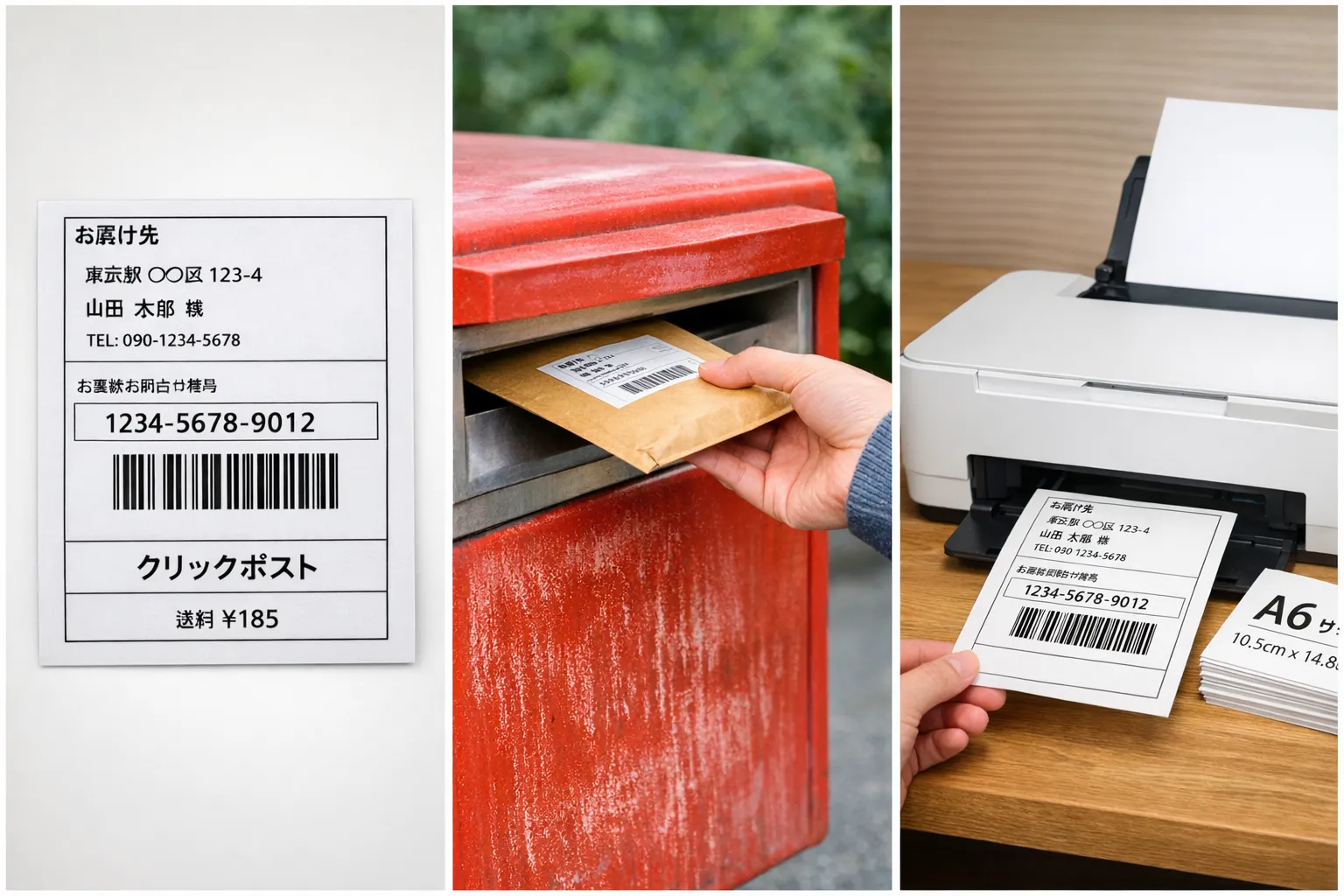
クリックポストの利用方法は、オンライン申込み → ラベル印刷 → ポスト投函の3ステップです。
利用手順
- Yahoo! JAPAN IDまたはAmazonアカウントでログイン
- 荷物情報・宛先情報を入力
- 「1件申込」または「まとめ申込(最大40件)」を選択
- 料金を支払い、宛名ラベルを印刷
- 荷物に貼付し、ポストまたは郵便窓口へ持ち込み
切手の貼り付けは不要です。
郵便ポストに投函するだけで発送が完了します。
注意点(返送・再発送について)
クリックポストには補償がありません。
配送中の破損・紛失リスクがあるため、高額商品には向きません。
また、以下の場合は返送されることがあります。
- 厚さ3cm超過(サイズオーバー)
- 住所不備(番地抜け・マンション名未記載)
- ラベル印刷不良
- バーコード読み取り不可
返送された場合は、新しくラベルを発行し直して再発送する必要があります。
7日以内であれば再発送可能ですが、再度手続きが必要になるため注意しましょう。
▼手作業による入力ミスや、返送対応の手間をなくしませんか?
ミスを防ぎ、発送を劇的に効率化する仕組みをぜひデモでご体験ください。
クリックポストでよくあるトラブル・FAQ
Q1.宛先不明や配送遅延が起きたときは?
配送は概ね翌日〜翌々日で、土日祝も毎日配達されます。
追跡番号(12桁の数字)で約100日間、配送状況を確認可能ですが、紛失や破損時の内容品の損害賠償(保証)は行われません。
Q2.サイズ・重量オーバーで発送できない場合は?
長さ34cm・厚さ3cm・1kg以内の規格外だと引受前に返送されます。
サイズ調整後、決済日から7日以内なら同じ宛名ラベルを使い、追加料金なしで再発送できます。
Q3.ラベル印刷やバーコードが読み取れない場合は?
宛名ラベルは自宅でA6サイズで印字します。
バーコードでの管理のため、ラベルサイズは変更しないでください。
利用には、インターネットで作成した伝票ラベルを自分で印刷する必要があります。
Q4料金や支払いでトラブルがあった場合は?
運賃は全国一律185円です。決済はネットで、Yahoo!ウォレットまたはAmazon Pay(共にクレジットカード払いのみ)が必要です。
規格外で返送されても、郵便局が引き受けていない状態であれば7日以内の再発送なら料金は1回分のみです。
Q5.複数モール連携時の注意点はありますか?
受注管理システムを利用することで、伝票の一括印字や一括決済が可能です。
ネクストエンジンでは、一部の受注だけを選んで決済はできず、一時保存の全件が一括で支払い手続きの対象となります。
クリックポストを手作業で運用すると何が起きる?
クリックポストの手作業での作業例
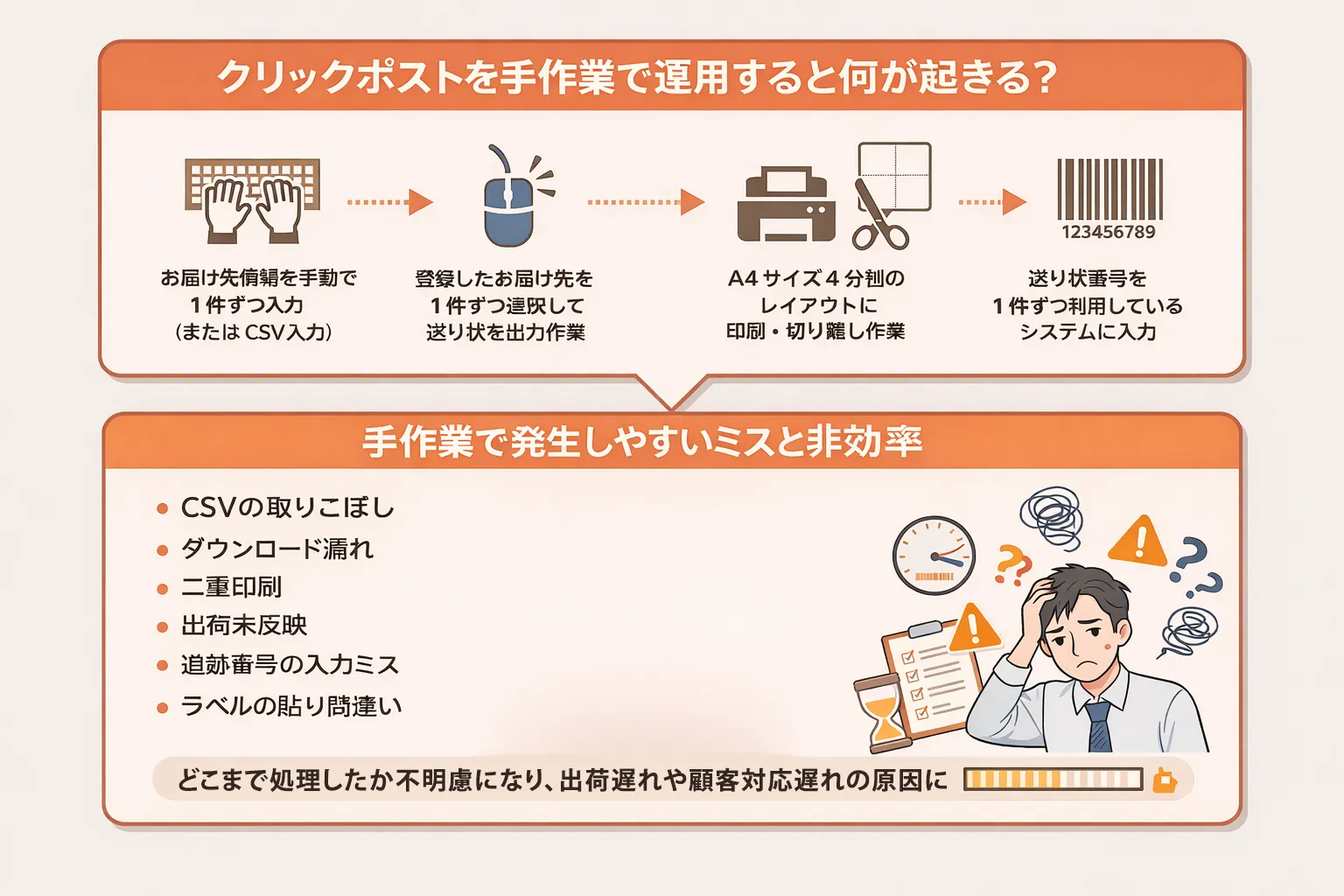
クリックポストを受注管理システムと連携せずに手作業で運用すると、次のような工程が発生します。
・お届け先情報を1件ずつ入力(またはCSV登録)
・登録済み住所を1件ずつ選択し発送申込
・A4サイズ4分割レイアウトで印刷し、切り取り作業
・追跡番号を1件ずつ受注管理システムへ入力
1件あたりの作業は数十秒でも、件数が増えるほど作業時間は積み上がります。
クリックポストを手作業で行うと発生しやすいミスと非効率
クリックポストを手作業で運用している場合、件数が増えるほど次のような問題が発生しやすくなります。
・CSVの取りこぼし
・ダウンロード漏れ
・二重印刷
・出荷未反映
・追跡番号の入力ミス
・ラベルの貼り間違い
・件数が多い場合のページ送りの繰り返し
・ページ遷移や読み込みによる待ち時間の増加
特にCSV取得は、件数が多いとページ送りを何度も繰り返す必要があります。
繁忙期には、この「ページ遷移」と「読み込み待ち」の積み重ねだけで、出荷作業全体が遅延する原因になります。
また、どこまで処理したか分からなくなり、ダウンロード漏れや二重印刷が発生するケースも少なくありません。
出荷未反映や追跡番号の誤登録は、購入者からの問い合わせや確認対応につながり、想定外の工数を生みます。
1件あたりの作業は小さくても、件数が増えるほどミスと待ち時間は比例して増えていきます。
これが、手作業運用の見えにくいボトルネックです。
▼「ページ送り50回…もう手作業では追いつかない!」そんな方は、デモ体験でクリックポスト自動化の便利さを試してみてください。
1クリックで大量出荷もラクラクです。
クリックポストを大量出荷する場合の効率的な方法は?
ネクストエンジンのChrome拡張機能のアップデートにより、全件最大5000件を一括でダウンロードが可能に
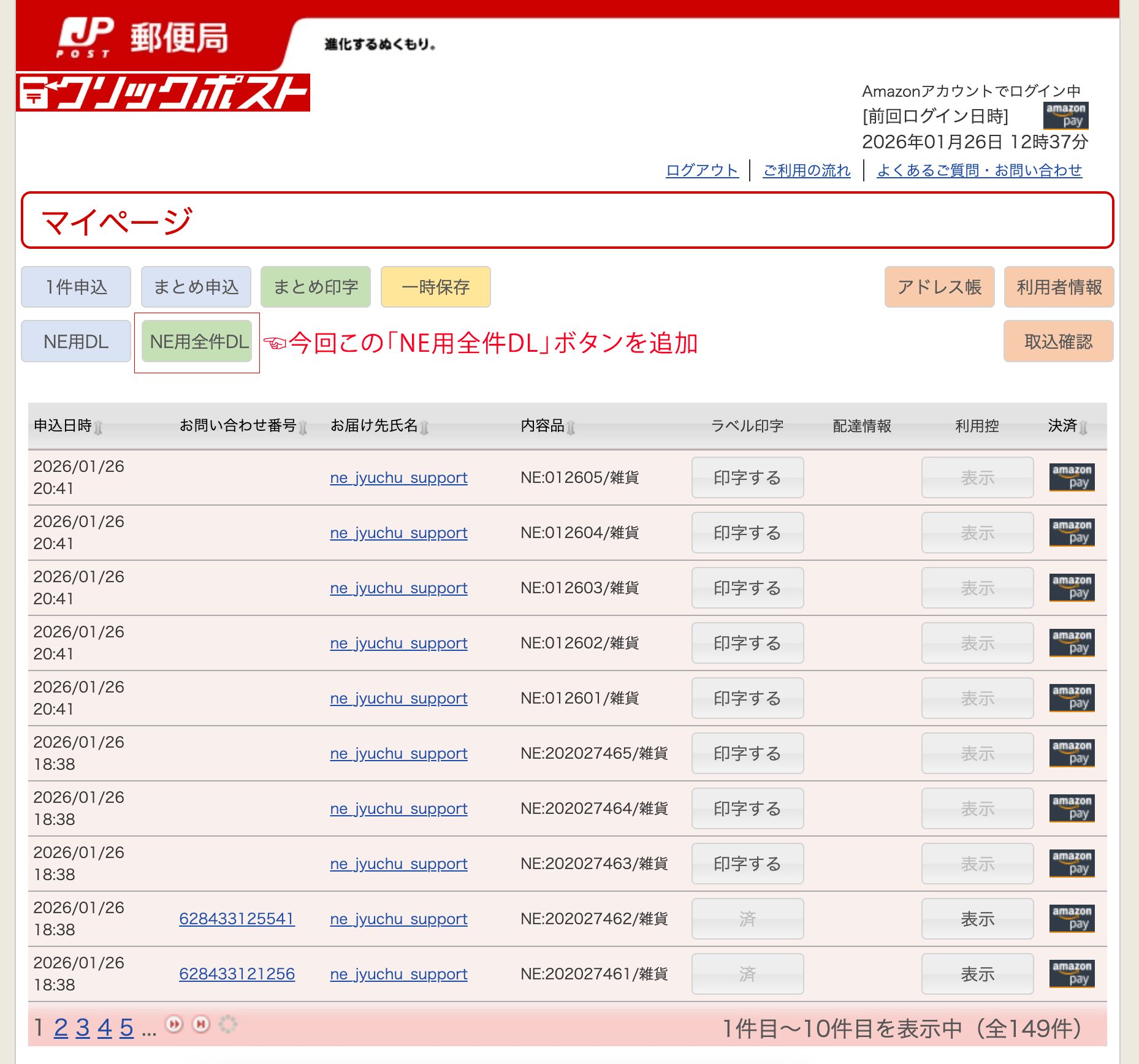
ネクストエンジンが提供するChrome拡張機能「ネクストエンジンクリックポスト連携」では、最新のアップデートにより「NE用全件DL」ボタンを追加しました。
上記のボタンを押すことで、ページ送りをする必要なく、全件(最大5000件)を一括でダウンロードすることが可能となります。
この機能を使えば、繁忙期の大量出荷時でも、一度の操作でCSV取得を完了できるので、作業効率を劇的に向上させることが可能です。
既存機能の表示改善と更新方法
あわせて、一部のブラウザ環境で「NE用DL」ボタンが正常に読み込まれない事象も改善され、より安定した運用が可能になっています。
【拡張機能の更新について】
通常は自動更新されますが、反映されていない場合はChromeウェブストアから最新版を再インストールしてください。
具体的な操作手順はこちらのマニュアルからご確認いただけます。
拡張機能と複数モール活用で、さらに効率化
一括ダウンロードができるようになったら、次は「受注処理全体」の自動化を検討しましょう。
複数モール・フリマアプリの注文を一元管理
ネクストエンジンの拡張機能を利用すれば、楽天市場、Amazon、Yahoo!ショッピング、Shopifyなどの主要モールはもちろん、メルカリShopsなどのフリマアプリの注文もまとめて管理可能です。
以下の作業がすべて、各工程「ワンクリック」で完結します。
- 各注文への一括申し込み・全件決済
- 宛名ラベルの一括印刷
- 伝票番号(追跡番号)の自動取り込み
- 各モール側への出荷実績反映(発送完了連絡)
オプション費用なしでコスト面も安心
多くの受注管理システムでは、複数モールの一元管理や特定の配送連携に追加費用が発生しますが、ネクストエンジンならこの拡張機能を追加オプション費用なしでご利用いただけます。
手作業による「印刷・貼り間違い・番号入力」のストレスをゼロにして、本来のショップ運営に集中できる環境を整えませんか?
▼もうページ送りや手作業で悩む必要はありません。ワンクリックで大量出荷もラクに!
まずはデモで操作感を体験してみましょう。
ネクストエンジンのクリックポスト拡張機能の使い方|大量出荷でも作業を効率化
クリックポスト拡張機能の使い方① ネクストエンジンの配送情報をクリックポストへ取り込む
1、ネクストエンジンにて発送方法「レターパック500」の配送情報ファイルを出力
2、拡張機能のアイコンをクリックし、配送情報ファイルをアップロード
3、クリックポストにて[取込確認]をクリック
4、まとめ申込画面の[全件取込実行]をクリック⇒完了になったことを確認
ここがポイント:
手入力は一切不要。配送データが一瞬でクリックポスト側へ反映されます。
クリックポスト拡張機能の使い方② 支払い手続きを行い、ラベル印刷を行う
1、マイページに戻り、クリックポストの[一時保存]をクリック
2、[全件決済]をクリックして、一括で支払い手続きを行う
3、クリックポストの[まとめ印字]をクリックして、ラベル印刷を行う
ここがポイント:
1件ずつカード決済を繰り返す必要はありません。全件まとめてワンクリックで決済・印刷が完了します。
クリックポスト拡張機能の使い方③ 追跡番号をネクストエンジンに反映
1、クリックポストの[NE用DL]をクリック⇒追跡番号のファイル出力
2、ネクストエンジンに追跡番号のファイルを取り込む⇒受注伝票に追跡番号が反映される
ここがポイント:
取り込みと同時に、各モールへの「発送連絡」と「追跡番号の反映」も自動で完了。最後の入力作業までゼロになります。
ネクストエンジンでクリックポスト運用をもっとラクに
ラベル印刷・決済・出荷実績の反映まで、ネクストエンジンの拡張機能ならワンクリックで完了。
複数モールやフリマアプリを横断した運用でも、手作業の負担を大幅に減らせるため、発送ミスの防止・作業時間の大幅短縮が可能です。
デモ体験で今すぐワンクリック体験!
操作感をそのまま確認できるデモ体験なら、導入前に効率化の効果をしっかり実感できます。
- 大量のCSVを一括ダウンロード(1件ずつの手作業の入力からサヨナラ)
- 複数モールの支払いをまとめて決済(繰り返しの決済作業をゼロに)
- ラベル印刷も件数制限なしで一括対応(印刷待ちのストレスを解消)
- モールへの出荷実績を自動反映(追跡番号のコピペ作業から解放)