Shopifyの注文管理方法|発送の手順とキャンセルのしかた

Shopifyの注文管理は、未発送の確認・支払いの確定・発送・変更とキャンセル・アーカイブの順に進みます。
本記事では、管理画面での各手順と、注文や販路が増えたときのつまずきと解決策、導入事例を解説します。
Shopifyの注文管理は、どの順にどう進める?
Shopifyの注文管理は、次の手順で進めます。
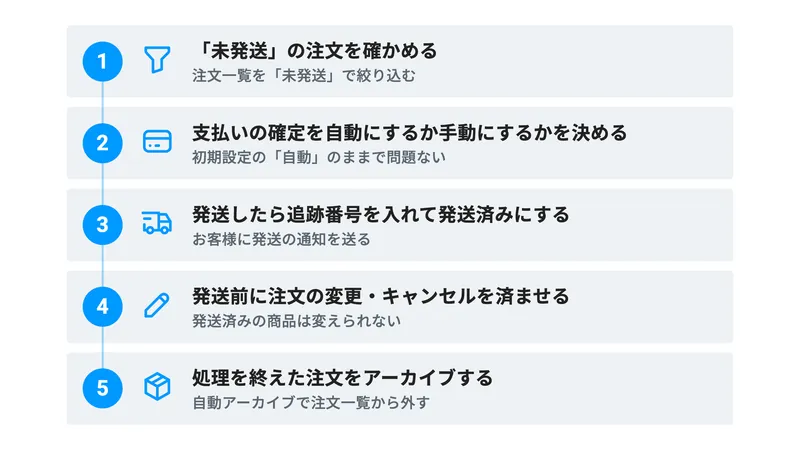
1. 「未発送」の注文を確かめる
Shopifyの注文管理では、注文一覧を「未発送」で絞り込むところから始めましょう。注文は、「未発送」→梱包に入ったら「準備中」→発送したら「発送済み」と進みます。絞り込まずに一覧を上から見ていくと、保留にした注文や梱包中の注文も混ざるため、発送し忘れが起きます。
なお、Shopifyの設定の「自動フルフィルメント」を有効にすると、新しい注文はすべて、入った時点で「発送済み」になり、未発送の注文を分けられなくなります。自社で梱包・発送するなら、「自動フルフィルメント」は有効にしないでください。
2. 支払いの確定を自動にするか手動にするかを決める
Shopifyで代金を受け取る「支払いの確定」は、初期設定の「自動」のままで問題ありません。在庫や不正の疑いを確かめてから代金を受け取りたいときだけ、「手動」にしてください。
ただし、Shopifyの決済サービス「Shopifyペイメント」では、クレジットカード払いの代金を押さえておける期間が7日間で、期間を過ぎると代金を受け取れないことがあります。そのため、「手動」にしたら、確定していない注文が残っていないかを毎日見ましょう。
3. 発送したら追跡番号を入れて発送済みにする
Shopifyでは、発送した日のうちに、注文ごとに追跡番号を入れて「発送済み」にし、お客様に通知を送りましょう。追跡番号を入れ忘れると、お客様に届く発送の通知メールに追跡番号が載りません。入れ忘れを防ぐため、追跡番号は、荷物を発送したらその場で注文に入れてください。
4. 発送前に注文の変更・キャンセルを済ませる
Shopifyの注文の変更とキャンセルは、発送の前に済ませましょう。発送済みの商品は消せず、数も変えられないので、お客様から変更やキャンセルの連絡がないかを、発送の前に確かめてください。
注文を変更するときは、発送前なら注文を編集できるので、キャンセルして作り直さなくてかまいません。編集できるのは、商品の追加・削除、数量、送料、割引、お客様の情報です。編集で金額が増えたら請求書を送り、減ったら返金します。
注文をキャンセルするときは、返金する金額を確かめてから確定しましょう。Shopifyの返金は、始めると取り消せず、クレジットカードの取引手数料も戻りません。なお、キャンセルした商品は、初期設定のままなら在庫に戻ります。
5. 処理を終えた注文をアーカイブする
処理を終えたShopifyの注文は、アーカイブして、処理中の注文と分けましょう。終わった注文と処理する注文が混ざると、まだ処理する注文を見落としやすくなります。設定で自動アーカイブを選んでおくと、支払いと発送が済んだ注文と、全額を返金した注文が自動でアーカイブされます。
Shopifyの注文管理でつまずきやすいポイントと解決策は?
注文や販路が増えたときに、Shopifyの注文管理でつまずきやすいのは次の3つです。
1. 追跡番号の入れ違いや入れ忘れが起きる
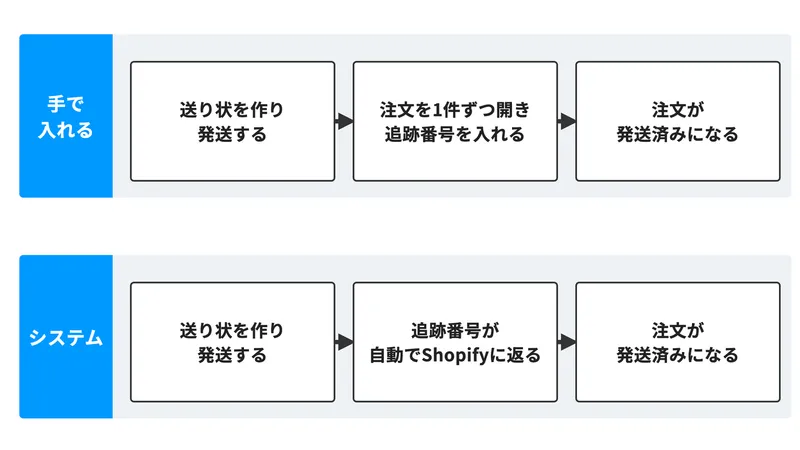
原因:Shopifyでは、複数の注文をまとめて「発送済み」にはできますが、追跡番号はそのあと注文ごとに手で追加します。そのため、発送が多い日ほど、追跡番号を1件ずつ手で入れることになり、番号の入れ違いや入れ忘れが起きます。
すぐにできること:送り状を作るときに、備考などの欄にShopifyの注文番号を入れておきましょう。追跡番号を入れるときに、送り状と注文を番号で突き合わせられるので、別の注文に入れる入れ違いを防げます。
システムで解決すること:送り状番号を、追跡番号としてShopifyに自動で返せる受注管理システムなら、発送済みにするときに追跡番号も一緒に入ります。導入すれば、Shopifyの画面で追跡番号を入れる作業がなくなります。
2. モールごとに注文の画面を開くことになる
原因:楽天市場やAmazonの注文は、Shopifyの管理画面には入らず、売れたモールの管理画面に入ります。Shopifyに加えて楽天市場やAmazonでも売ると、毎日、お店の数だけ管理画面を開いて注文を集めることになります。
すぐにできること:各モールの注文をCSVで書き出し、1つの表にまとめましょう。1つの表にしておけば、お店ごとに管理画面を見比べなくても、その日に発送する注文をまとめて拾い出せます。
システムで解決すること:楽天市場やAmazonとShopifyの注文を自動で取り込める受注管理システムなら、すべての注文を1つの画面で処理できます。導入すれば、お店ごとに管理画面を開いて注文を集める作業がなくなります。
3. ほかのモールで売れた分がShopifyの在庫に入らない
原因:Shopifyの在庫数は、Shopifyで売れた分しか減りません。そのため、楽天市場で最後の1点が売れても、手で直すまではShopifyに在庫が1点あると表示されたままになり、同じ商品の注文を受けてしまいます。
すぐにできること:在庫が少ない商品だけ、Shopifyとほかのモールに出す在庫数を、実際より少なめにしておきましょう。手で直すまでのあいだに売れても、在庫より多くの注文を受けてしまう売り越しを防げます。
システムで解決すること:売れた数を全部の店舗に自動で送れるシステムなら、どこで売れてもShopifyの在庫数が自動で直ります。導入すれば、Shopifyの在庫を手で直す作業がなくなります。
なお、ほかのモールで売れた数を、Shopifyの在庫まで自動で直すことを求める場合は、在庫連携機能を備えたシステムを選ぶ必要があります。
在庫連携機能でShopifyとモールの在庫をそろえる「ネクストエンジン」を見てみる(30日間無料体験)
Shopifyの注文管理システムの導入事例
Shopifyで自社サイトを運営し、受注から出荷までをシステムで自動にした事業者の事例を、1社紹介します。
本業と並行した1人運営で、受注から出荷を自動にし月1時間に
Global Leavolution Partners合同会社様は、イギリスの会社が作る知育玩具「Morphun」を、卸売りと自社サイト、Amazon、Yahoo!ショッピングで販売する事業者です。代表には別に本業があり、販売にあまり時間をかけられません。最初は自社サイトを、ERPソフトのEC機能で立ち上げ、出力したCSVを委託先の倉庫サービスに取り込んで出荷を依頼していました。年末の繁忙期を控え、Amazonでも同じ作業をするのは面倒だと感じました。
複数の販路で出荷指示と在庫管理ができるシステムを探してEC一元管理システム「ネクストエンジン」を見つけ、自社サイトをShopifyに切り替えるタイミングで導入しました。受注から出荷までを自動にでき、残る作業は、手入力の経理処理や倉庫への細かな指示などになりました。月の受注が400件に届かない規模で、たった一人で、月に1時間ほどで販売できるようになりました。
まとめ
Shopifyの注文管理で大切なのは、追跡番号の入力と「発送済み」への切り替えを、その日の発送分を出し終えた時点で済ませることです。
まずは、その日の発送を出し終えたら、注文一覧を「未発送」で絞り込み、「発送済み」にし忘れた注文が残っていないかを見てみてください。なお、注文や販路が増えて、追跡番号の入力や在庫の手直しが負担になってきたら、注文の取り込みから追跡番号の入力までを1か所で処理できる受注管理システムを導入するという選択肢もあります。
よくある質問
Q. Shopifyの注文はCSVで書き出せますか?
Shopifyの注文は、CSVで書き出せます。50件までは端末にダウンロードされ、51件以上や日付を指定したときはメールで届きます。
Q. Shopifyで注文を編集できるのは誰ですか?
Shopifyで注文を編集できるのは、ストアのオーナーと、「注文を編集」の権限を持つスタッフです。
Q. Shopifyの注文は削除できますか?
Shopifyで削除できるのは、テスト用の決済で払われたテスト注文だけです。テスト注文でない注文は削除できないため、処理を終えたらアーカイブして、処理中の注文と分けましょう。