
ゆうプリRとは?送り状をCSVで一括発行する手順
日本郵便の「ゆうパックプリントR」(ゆうプリR)とは、モールの注文データから送り状をまとめて印刷する、無料のパソコンソフトのことです。
本記事では、できることとほかのサービスとの違い、使うのに必要なもの、送り状を発行する手順と、つまずきやすいポイントを解説します。
ゆうパックプリントRと受注データをつなげる「ネクストエンジン」を見てみる(30日間無料体験)
ゆうプリRとは?
ゆうプリRは、パソコンに入れて使うソフトで、Webで送り状を作るゆうプリクラウド・Webゆうパックプリントとは使い方が異なります。
ゆうプリRでできること
ゆうプリRでは、モールの注文データを取り込み、ゆうパックの送り状やゆうパケットのあて名シールをまとめて印刷できます。送り状には、代金引換・着払い・チルドなどのゆうパックの付加サービスも付けられます。ソフトも送り状も無料です。
送り状を印刷したあとは、ゆうプリRの発送履歴で配送状況を見ることができます。また、「お届け予定メール」を「必要」にすると、購入者に配達予定日を知らせるメールがMicrosoft Outlookの下書きに作られます。
ゆうプリクラウド・Webゆうパックプリントとの違い
毎日まとめて送り状を印刷するならゆうプリRかゆうプリクラウド、発送が少ないうちは無料ですぐ使えるWebゆうパックプリントが向いています。ゆうプリクラウドは運賃を後払いにする料金後納の契約が要るので、契約がなければゆうプリRを選びます。
| ゆうプリR | ゆうプリクラウド | Webゆうパックプリント | |
|---|---|---|---|
| 使う場所 | パソコンに入れるソフト(Windows 11の64ビット版) | Web | Web |
| 申し込み | 郵便局に申込書を出す(約1週間) | Webで申し込む(24時間以内) | Webで会員登録(すぐ) |
| 料金後納の契約 | なくても使える | 必要 | なくても使える |
| 注文データの取り込み | モールのCSVを取り込む | CSVで一括登録(500件まで) | 住所録をテキストファイルで取り込む |
| 着払いのゆうパック | 作れる | 作れない | 作れる |
ゆうプリRは、Webゆうパックプリントより機能が多いぶん、初期設定と操作に手間がかかります。
ゆうプリRを使うのに必要なもの
ゆうプリRを使うには、最寄りの集配郵便局への申込みと、Windows 11(64ビット版)のパソコンが要ります。Macでは、Mac上で動かすWindowsも含めて使えません。
ゆうプリRは、会員番号・パスワードと、パソコンごとのID(パソコンID)の1セットで、パソコン1台に入れて使います。2台のパソコンで使うときは、申し込んだ郵便局に、2台目のパソコンIDを申し込んでください。発送履歴などのデータは、パソコンの間で共有されません。
ゆうプリRで印刷する送り状は、前もって郵便局から取り寄せておきましょう。プリンタは送り状の紙で決まり、シート紙ならレーザー、複写式ならドットインパクトプリンタ、サーマル用紙ならラベルプリンタです。インクジェットはバーコードが読めないことがあるため、向きません。
ゆうプリRで送り状を発行するには、どの順にどう進める?
ゆうプリRでは、次の手順で送り状を発行します。
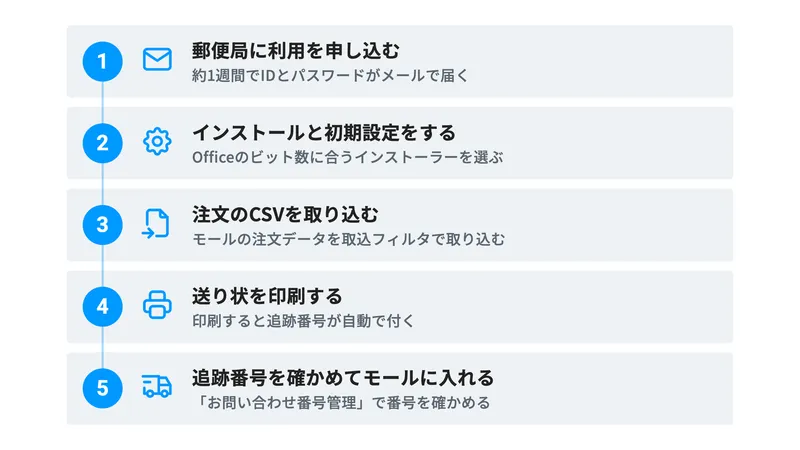
1. 郵便局に利用を申し込む
ゆうプリRの申込先は、集配を受け持つ最寄りの郵便局です(ゆうパックプリントRの案内)。Webの申込フォームはないので、郵便局に行って申込書に記入します。運賃の払い方は、申込書で後払い(後納)か現金などから選べます。会員番号・パソコンID・パスワードがメールで届くのは、申込みから約1週間後です。
2. インストールと初期設定をする
ゆうプリRのインストーラーは、32ビット版と64ビット版のうち、パソコンのOfficeのビット数に合うほうを選び、管理者権限のユーザーで入れてください。Officeがなければ、64ビット版を選びます。
インストールのあとは、次の順に初期設定をします。
- メールで届いた会員番号・パソコンID・パスワードで会員認証をする
- ログインユーザーを登録する
- 使う送り状を設定する
インストールと初期設定には最大1.5時間ほどかかるので、時間を取って進めましょう。
3. 注文のCSVを取り込む
モールの注文データはCSVで書き出し、CSVのどの列を送り状のどこに入れるかを決めた「取込フィルタ」で取り込みます。たとえば楽天市場の受注CSVには、用意された取込フィルタがあります。
モールから書き出したCSVは、文字コードを原則Shift-JISにして保存しましょう。ほかの文字コードや環境依存文字だと、コンビニ受取などが使えないことがあります。取り込んだCSVで「不正なCSVです」と出たときは、品名などに余分な「“」や「,」が入っていないかを見てください。
4. 送り状を印刷する
送り状は、画面左上で使う送り状を選んでから、「印刷」ボタンで印刷します。印刷すると、追跡番号(お荷物のお問い合わせ番号)が自動で付きます。プレビュー画面から印刷すると番号が「XXXX」と出るので、送り状は「印刷」ボタンから印刷しましょう。
5. 追跡番号を確かめてモールに入れる
送り状を印刷したら、ゆうプリRの「お問い合わせ番号管理」の画面で、注文ごとに付いた追跡番号を確かめます。その番号を、モールの管理画面で同じ注文を開いて入れ、発送済みにしてください。
ゆうプリRでつまずきやすいポイントと解決策は?
注文が増えたときや、ほかのモールでも売るときに、ゆうプリRでつまずきやすいのは次の2つです。たとえば3つのモールで1日30件を出荷すると、CSVの書き出しと取り込みが毎日3回ずつ、追跡番号の入力が30回になります。
1. モールが増えると、CSVの取り込みが増える
原因:ゆうプリRに入れる注文データは、モールごとにCSVで書き出して取り込みます。そのため、モールが増えるほど、毎日の書き出しと取り込みが増えます。
すぐにできること:モールのCSVごとに、列の割り当てを保存した取込フィルタを作っておきましょう。2回目からは、CSVのどの列を送り状のどこに入れるかを決め直さずに取り込めます。
システムで解決すること:複数のモールの注文をまとめて管理する一元管理システムを導入すれば、ゆうプリRに取り込むデータを発送方法ごとにまとめて出せるため、モールごとに書き出して取り込む作業が1回で済みます。
2. 追跡番号をモールに入れ忘れる
原因:ゆうプリRで送り状を印刷したあとは、追跡番号をモールの管理画面に1件ずつ入れます。件数が増えるほど、入れ間違いや入れ忘れが起きやすくなり、番号が入っていない注文は購入者に発送が伝わりません。
すぐにできること:送り状を印刷したら、その場で「お問い合わせ番号管理」の一覧を開き、上から順にモールの注文に追跡番号を入れましょう。印刷と続けて済ませるので、あとで番号を入れていない注文を探し出す作業がなくなります。
システムで解決すること:送り状発行システム連携の機能がある一元管理システムを導入すれば、ゆうプリRから書き出した追跡番号のファイルを取り込むと、注文に番号が入り、モールへの発送の連絡まで自動で行われます。モールの管理画面で番号を1件ずつ入れる作業が減ります。
送り状発行システム連携を搭載した「ネクストエンジン」を見てみる(30日間無料体験)
まとめ
ゆうプリRで大切なのは、送り状を印刷して終わりにせず、追跡番号をモールの注文ごとに入れるところまでを毎日の作業にすることです。
まずは、送り状の印刷と追跡番号の入力を、同じ担当がひと続きで行うように決めてみてください。なお、モールや注文が増えて、CSVの取り込みや追跡番号の入力が手作業で追いつかなくなったら、受注データとつなげられる一元管理システムを導入するという選択肢もあります。
ゆうプリRとつなげて送り状の準備を減らす「ネクストエンジン」を見てみる(30日間無料体験)
よくある質問
Q. パソコンを替えたとき、新しいパソコンでゆうプリRを使うには、どうすればよいですか?
申し込んだ郵便局か送り状システムサポートセンターに頼んで、前のパソコンで行った会員認証の登録をリセットしてもらってください。リセットすると前のパソコンでは起動できないので、先にゆうプリRのデータのバックアップを取っておきましょう。
Q. ゆうプリRをインストールできないときの問い合わせ先はどこですか?
ゆうプリRをインストールできないときの問い合わせ先は、送り状システムサポートセンターです。ゆうプリRは日本語版のWindowsが推奨環境で、海外のOSでは使えないので、問い合わせる前に、Windowsが日本語版かを確かめておきましょう。
おすすめの記事
2026.04.08
ヤマトB2クラウドとは?送り状発行システムの楽天連携
ヤマト運輸のB2クラウドは、宅急便やネコポスの送り状(宛名ラベル)を自社のプリンターで印刷できる、無料の送り状発行システ…
2026.04.15
出荷管理の基本フローと「出荷指示」のコツ|ミスを防ぎECの売上を伸ばす方法
結論:出荷管理は、単なる「発送作業」ではなく、ECサイトのリピート率と売上を左右する重要な「顧客満足のプロセス」です。 …
2023.11.10
出荷業務効率化の必要性やメリットは?効果的な8つの対策も紹介
EC事業における出荷業務では、配送ニーズの多様化やECの需要拡大などによる作業負担の増加が深刻化しています。出荷業務が滞…

