
冷蔵・冷凍商品が多い店舗様必見!「温度帯」の自動設定で作業時間をギュッと短縮&自動出荷率UP⏰



🌻 毎日暑い日が続きますね!日々の受注処理、本当にお疲れ様です!
モアネ編集部員のぽんです!毎日たくさんのご注文の対応、本当にお疲れ様です!👏 EC事業者の皆さま、日々の業務の中で「毎回同じ修正をするの、ちょっと面倒だな…」と思うことはありませんか?👀
今回は、そんな日々のちょっとした手間を省いて、業務のモチベーションがグッと上がるような「ネクストエンジンの便利設定」をご紹介します!🚀 テーマはズバリ、「温度帯(冷蔵・冷凍)」の自動設定です!これをマスターすれば、なんと自動出荷率UPにも繋がっちゃいますよ✨
💡 ここがポイント!全受注を指定の「温度帯」で取り込むメリット
「ネクストエンジンに注文が入ってきたとき、最初から『冷蔵』になっていればいいのに…」と思ったことはありませんか? 実は、設定ひとつで「すべての受注を『冷蔵(または冷凍)』として取り込む」ことができるんです!✨
「えっ、すべての受注が冷蔵になっちゃうの?」と思われるかもしれませんが、実はここが作業を減らし、自動出荷率UPを実現する大きなポイントなんです💡
- これまで: 注文が「常温」で取り込まれてしまう場合、冷蔵や冷凍の商品が大半を占める店舗様は、毎回手作業で大量の注文を「冷蔵」に変更していて大変でしたよね💦 修正のために注文が止まってしまい、自動出荷の妨げにもなっていました。
- これから: 規定値設定を使って、最初から「全受注を固定で冷蔵(または冷凍)にする」という設定ができます!
- 効果: 大多数を占める冷蔵商品の変更作業がゼロになります! もちろん、わずかに混ざっている「常温」の注文だけは手動で直す必要がありますが、大量の変更作業をしていた頃に比べると、トータルの作業量はグッと減るんです!👏
「直す数」が圧倒的に少なくなるので、確認待ちで止まる注文が減り、結果としてそのままスルッと出荷に回せる自動出荷率UPに直結しますよ🚀
🛠️ 具体的な活用方法・操作イメージ
それでは、具体的な設定場所をご案内します!システムに詳しくなくても、直感的にポチポチっと設定できるので安心してくださいね😊
- ネクストエンジンの画面一番上にあるメニューから、「設定」をクリックします。
- 次に「受注」にマウスを当てて、右側に出てくるメニューの上から4段目「規定値」をクリック!
- 規定値設定の画面で「入力欄を追加」というボタンを押して、設定の段を増やします。
- 増えた選択肢の中から、「固定で冷蔵にする(または冷凍にする)」といった項目を選んでセットすれば完了です!🎉
💡 ぽんのワンポイントアドバイス もし設定を変えてみて「やっぱり元のほうが良かったな…」と思ったら、いつでもこの規定値画面から設定を解除(元に戻す)できます!まずは一部の処理を自動化するお試し感覚で、設定してみてくださいね😊
🤖 補足:「常温と冷蔵が半々くらいなんだけど…」という店舗様へ
「うちは常温の商品も、冷蔵の商品もどっちも同じくらい売れるんだよね…」 「一括で冷蔵にするんじゃなくて、商品別に自動で温度が決まったらいいなあ」
そんなお悩みをお持ちの店舗様は、ぜひ「NE STUDIO(ネクストエンジンスタジオ)」もご検討ください!✨ AIに相談しながら、貴社の運用にピッタリ合った独自の自動化アプリが作成できちゃうんです!👀「商品Aが売れたら冷蔵、商品Bなら常温」といった細かな振り分けができれば、さらに自動出荷率UPが狙えますね!
気になった方は、ぜひこちらのページを覗いてみてくださいね👇 🔗 NE STUDIO(ネクストエンジンスタジオ)の詳細はこちら
📣 まとめ
いかがでしたか?今回は「温度帯」の振り分けに絞って、日々の受注処理を少しでも楽にするためのヒントをお届けしました!
1回あたりは数十秒の修正作業でも、毎日となると結構な時間になりますよね。ぜひこの機能を活用して、当てはまらない少しの注文だけを手直しする運用に変えてみてください! 自動出荷率UPで少しでも早く退勤したり、ショップの売上アップなど別のワクワクする業務に時間を使ったりしていただけると嬉しいです☕️✨
ネクストエンジンは、皆さまのEC運営がもっと楽しく、もっとスムーズになるよう応援しています!🚀
以上、モアネ編集部のぽんでした!また次回の記事でお会いしましょう~!👋
おすすめの記事

2026.07.24
【平均10%改善🚀】年末の繁忙期に向けて!「ギフト設定」を見直して自動出荷率をアップさせませんか?
※この記事は2026/09/25に更新されました。 9月も下旬となり、朝晩はすっかり涼しい風を感じる季節になりましたね。…
2026.07.24
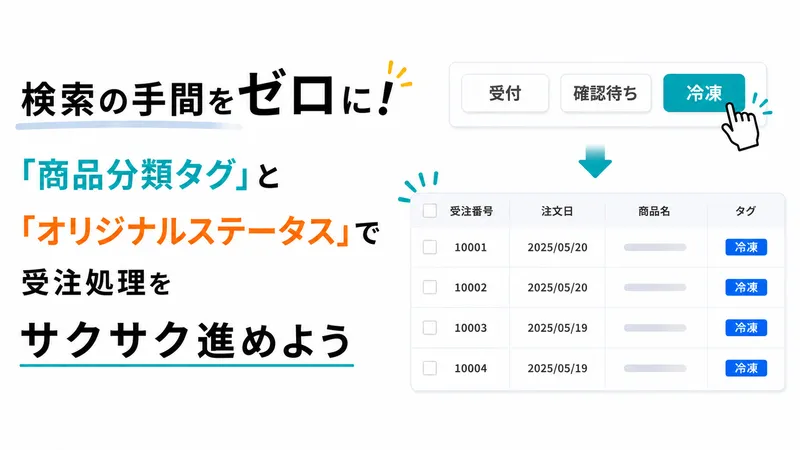
【自動化率UP🚀】検索の手間をゼロに!「商品分類タグ」と「オリジナルステータス」で受注処理をサクサク進めよう
モアネ編集部員のぽんです! みなさん、今日も日々の受注処理や在庫管理など、ECサイトの運営業務お疲れ様です!✨ 毎日たく…
2026.07.14
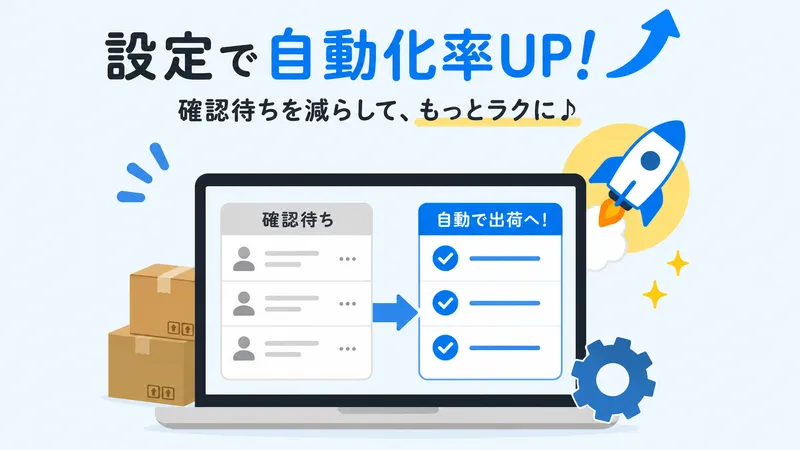
【自動化率UP🚀】「確認待ち」で止まる受注を減らす!今すぐできる魔法の簡単設定3選💡
みなさんこんにちは!モアネ編集部員のぽんです! 7月も中旬に入り、いよいよ夏本番ですね。暑い日が続きますが、体調は崩され…

