
【自動化率UP🚀】検索の手間をゼロに!「商品分類タグ」と「オリジナルステータス」で受注処理をサクサク進めよう


モアネ編集部員のぽんです! みなさん、今日も日々の受注処理や在庫管理など、ECサイトの運営業務お疲れ様です!✨
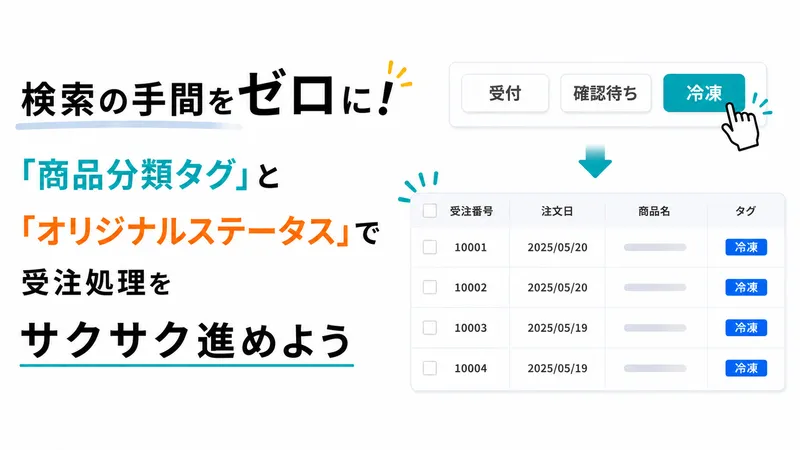
毎日たくさんの注文が入ってくるのは嬉しい反面、「確認待ち」に止まった伝票を一つ一つチェックしていく作業って、結構時間がかかりますよね💦 「特定の温度帯の商品(冷凍など)だけをまとめて確認したい!」 「そのたびに毎回検索条件を入力するのは面倒…」
そんなお悩みをお持ちの方に、今回は朗報です!🎉 ネクストエンジンの「商品分類タグ」と「オリジナルステータス(検索条件の保存)」という機能を組み合わせることで、いつもの確認作業が驚くほどスムーズになるんですよ🚀
さっそく、どのような機能なのか、どう業務が楽になるのかをご紹介していきますね!
💡 この2つの機能で何が良くなるの?(メリット)
今回ご紹介する「商品分類タグ」と「オリジナルステータス」を組み合わせると、こんなメリットがあります!
- 毎回検索する手間がゼロに! いつも使っている検索条件を「ボタン(タブ)」として画面上に保存できるので、次回からはワンクリックで対象の伝票を呼び出せます👏
- 特定の条件の伝票だけをすぐに確認できる! 例えば、「冷凍商品」を含む注文だけをサクッと絞り込んで、温度帯の変更処理などを一気に進めることができます🧊
- 期間限定のイベント時にも大活躍! イベント用の特別な検索条件を作っておいて、イベントが終わったら消す、というような柔軟な使い方も可能です✨
難しい設定は不要で、毎日の「ちょっと面倒だな…」を解決してくれる便利機能なんです!
🛠️ 具体的な活用方法・操作イメージ
それでは、実際にどのように設定するのか、操作のイメージを見ていきましょう!👀 今回は「冷凍商品が含まれる『確認待ち』の伝票を、ワンクリックで出せるようにする」という例でご説明しますね。
STEP1:「商品分類タグ」を活用して検索する
まずは、特定の商品を絞り込みやすくするために準備をします。
- あらかじめ、冷凍の商品には「商品分類タグ」(例:
冷凍)を付けておきます。 - ネクストエンジンの受注検索画面を開き、「確認待ち」の伝票の中で、商品タグに「冷凍」を含むものを検索条件として指定します。 (※商品コードを直接指定してもOKです!)
STEP2:「オリジナルステータス」として検索条件を保存する
検索結果が出たら、次はその条件をいつでも呼び出せるように保存します!
- 検索条件を設定した画面で、「検索条件の保存」をクリックします。
- 保存の設定画面が出たら、「2個目のラジオボタン」(画面上に専用のタブとして表示させる設定)を選択します🔘
- 自分が分かりやすい名前(例えば「冷凍」など)を入力して、「登録」ボタンを押します。
💡 詳しい設定手順については、こちらのマニュアルもご覧ください!
《マニュアル》オリジナルステータスの作成
STEP3:次からはワンクリックで確認完了!🎉
これだけで設定は完了です! 受注の画面(受付や確認待ちなどのステータスが並んでいる場所)に、新しく「冷凍」という専用のボタン(タブ)が登場します!
次回からは、わざわざ検索窓に条件を入力しなくても、このボタンをポチッと押すだけで、冷凍タグが含まれた確認待ちの伝票がパッと一覧で表示されるようになります✨
🚀 まとめ:便利な機能を使いこなして、業務をもっとラクに!
いかがでしたでしょうか? 「商品分類タグ」で目印をつけて、「オリジナルステータス」で自分専用の検索ボタンを作ってしまうこのテクニック。 一度設定しておけば、日々のルーティンワークにかかる時間がグッと短縮されますよ!⏰
「この条件、毎日検索してるな…」というものがあれば、ぜひ今日から「検索条件の保存」を試してみてくださいね😉
少しでも皆さまの日々の業務が楽になり、モチベーションアップに繋がれば嬉しいです!これからも一緒にEC運営を頑張っていきましょう💪
以上、モアネ編集部のぽんでした! また次回の記事でお会いしましょう~!👋
おすすめの記事
2026.08.05
冷蔵・冷凍商品が多い店舗様必見!「温度帯」の自動設定で作業時間をギュッと短縮&自動出荷率UP⏰
🌻 毎日暑い日が続きますね!日々の受注処理、本当にお疲れ様です! モアネ編集部員のぽんです!毎日たくさんのご注文の対応…
2026.07.24
【平均10%改善🚀】年末の繁忙期に向けて!「ギフト設定」を見直して自動出荷率をアップさせませんか?
※この記事は2026/09/25に更新されました。 9月も下旬となり、朝晩はすっかり涼しい風を感じる季節になりましたね。…
2026.07.14
【自動化率UP🚀】「確認待ち」で止まる受注を減らす!今すぐできる魔法の簡単設定3選💡
みなさんこんにちは!モアネ編集部員のぽんです! 7月も中旬に入り、いよいよ夏本番ですね。暑い日が続きますが、体調は崩され…

