
【脱・手書き&手入力🙌】レターパックの宛名印字~追跡番号登録を劇的にラクにする連携術🚀


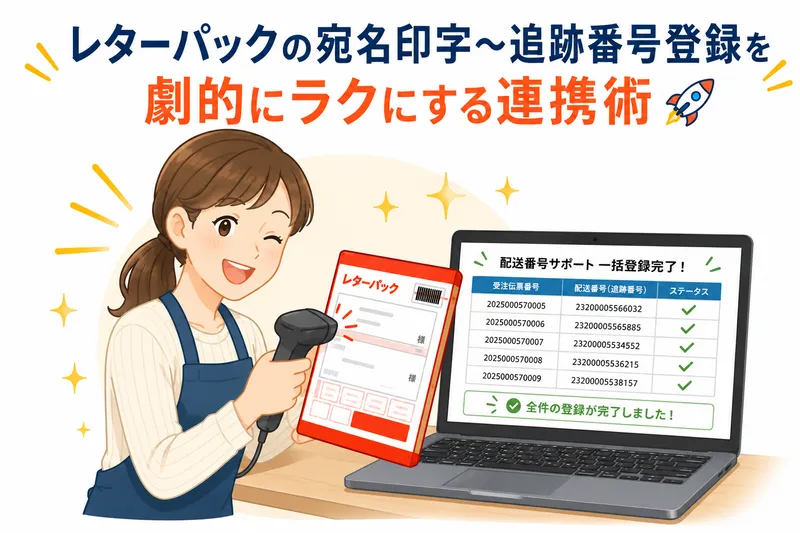
日々の受注処理や出荷作業、本当にお疲れ様です!モアネ編集部員のぽんです!🎉
毎日たくさんの注文を処理する中で、「レターパックの宛名書き、手が疲れる…💦」「追跡番号を手打ちするのは、時間もかかるし打ち間違いも心配…😱」と感じたことはありませんか?
「これ、なんとか丸っと自動化できないの!?」とお悩みの皆様に朗報です!💡 今回は、手書きや手入力を完全に卒業して、レターパックの発送準備から追跡番号の登録までを劇的に効率化する連携術をご紹介します!👀
✍️ レターパックの宛名、まだ手書きしていませんか?
レターパックは便利ですが、宛名を手書きするのは本当に大変ですよね。 実は、日本郵便の無料ソフト「ゆうパックプリントR(ゆうプリR)」と、市販の「宛名用ラベルシール(エーワン等)」を組み合わせることで、宛名書きの時間を一気にゼロにできるんです!👏
具体的な流れはこちら👇
- ネクストエンジンからCSVをダウンロード:レターパック用の配送情報CSVを出力します。
- ゆうプリRに一括反映:ダウンロードしたCSVをゆうプリRに取り込みます。
- ラベルシールに一括印字:エーワンなどの宛名用ラベルシール(A4の12面や24面タイプなどがおすすめ!)をプリンターにセットし、一括で印刷します。
- レターパックにペタッ!:印刷したシールをレターパックのお届け先欄に貼り付けるだけ!
💡 ぽんさんからの重要なお知らせ
※事前にゆうプリRの「取込フィルタ」にて、エーワンラベルシールの送り状種別の設定が必要です。
一括反映をスムーズに行うために、こちらの初期設定をお忘れなく行ってくださいね!
🚀 「配送番号サポート」で追跡番号の登録もバーコードでピッ!
宛名シールを貼って発送準備ができたら、次はネクストエンジンに追跡番号を登録しましょう! ここで大活躍するのが、ネクストエンジンの「配送番号サポート」機能です!💡
バーコードリーダー(※「NW-7方式」が読み取れるもの)を使って、ピピッ!と読み取るだけで、手打ちの手間なく一瞬で追跡番号を登録できます。
失敗しない!正しいスキャンの手順👇
伝票番号は「納品書」、配送番号は「送り状(レターパック)」のバーコードを読み取ります。以下の順番で操作すると、正しい組み合わせで入力されますよ!
- 順番を揃える:納品書と送り状(レターパック)の束を、同じ順番に重ねて揃えます。
- 納品書をまとめてスキャン:まず、ネクストエンジンの「配送番号サポート」画面左側の「伝票」欄にカーソルを合わせ、納品書のバーコードだけを上から順に全てスキャンします。
- 送り状をまとめてスキャン:次に、画面右側の「配送番号」欄にカーソルを合わせ、送り状(レターパック)のバーコードだけを上から順に全てスキャンします。
これで、左側の伝票番号と右側の追跡番号がピッタリ横並びになります!👀✨ 最後に、画面一番下にある「配送番号反映」ボタンをポチッと押せば、一括登録完了です!🎉
▼詳しい設定や画面の操作については、こちらのマニュアルもご覧ください!
《マニュアル》受注伝票に配送番号を反映(一括入力) ID:11175
https://manual.next-engine.net/main/shipment/shp_settei-unyou/11175/
🎈 まとめ
いかがでしたでしょうか? 「宛名CSVのダウンロード」から「ラベルシール印刷」、「バーコードの一括読み取り」までの流れを作ってしまえば、今までの手書きや手入力の手間が嘘のようにラクになりますよ!🚀
「レターパックの出荷作業、ちょっとしんどいな…」と感じていた方は、ぜひぜひ手書き・手打からの脱却でおためしあーれ!😉✨
少しでも皆様の業務効率化のヒントになれば嬉しいです! 日々の業務、これからも全力で応援しています🎌
以上、モアネ編集部のぽんでした!また次回の記事でお会いしましょう~!👋
おすすめの記事
2026.08.05
冷蔵・冷凍商品が多い店舗様必見!「温度帯」の自動設定で作業時間をギュッと短縮&自動出荷率UP⏰
🌻 毎日暑い日が続きますね!日々の受注処理、本当にお疲れ様です! モアネ編集部員のぽんです!毎日たくさんのご注文の対応…
2026.07.24
【平均10%改善🚀】年末の繁忙期に向けて!「ギフト設定」を見直して自動出荷率をアップさせませんか?
※この記事は2026/09/25に更新されました。 9月も下旬となり、朝晩はすっかり涼しい風を感じる季節になりましたね。…
2026.07.24
【自動化率UP🚀】検索の手間をゼロに!「商品分類タグ」と「オリジナルステータス」で受注処理をサクサク進めよう
モアネ編集部員のぽんです! みなさん、今日も日々の受注処理や在庫管理など、ECサイトの運営業務お疲れ様です!✨ 毎日たく…

