
バーコードで在庫管理
数えた数が、そのままEC店舗の在庫になる。店舗ごとの在庫入力は、もう要りません。
検品は読むだけ。
棚卸は、数えたその場で各店舗へ。
納品書を読み取れば、その場で検品が終わります。倉庫で数えた数は、確定すれば各店舗の在庫数にそのまま反映されます。
出荷前の検品
納品書のバーコードを読み取って、出荷する商品が合っているかを画面で確かめられます。
棚卸のカウント
倉庫で商品を数えながら、その場で在庫数を入力できます。紙に書いてあとから打ち直す必要がありません。
検品だけを行う
出荷の確定とは切り離して、検品だけを行うこともできます。伝票番号の入力でも、納品書のバーコードの読み取りでも始められます。
伝票番号を打ち込まなくていい。出荷前の検品を、スキャンで終える。
納品書のバーコードを読み取ると、その受注伝票の明細がそのまま画面に出ます。
目で確かめながら、検品と出荷確定をひと続きで終えられます。
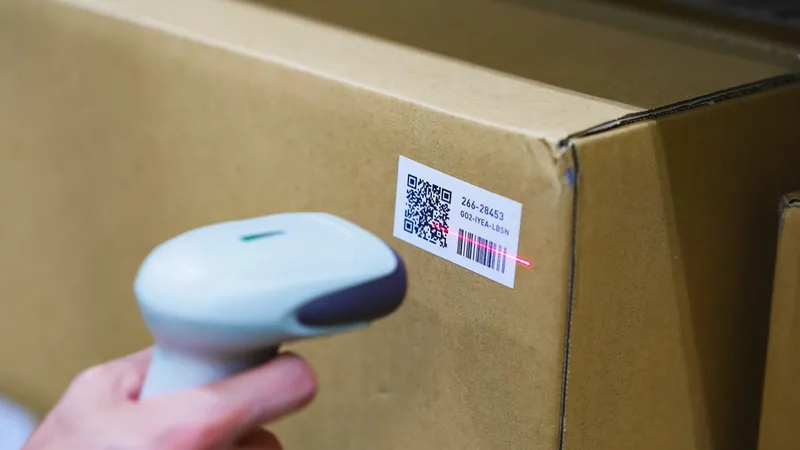
納品書を読めば、明細が出る
伝票番号の入力でも、納品書のバーコードのスキャンでも、対象の受注伝票を呼び出せます。

数違い・入れ忘れを画面で防ぐ
検品状況が画面に表示されるため、入れ忘れや数の取り違いを出荷前に見つけられます。楽天のモール商品CSV由来の商品なら、商品画像も表示されます。
検品と出荷確定を同時に行える
検品が終わった瞬間に、その受注が[出荷済み]へ進みます。別画面であらためて確定する手間がありません。
棚卸は、倉庫で
数えながらそのまま入力。
棚卸は画面入力とファイル作成の2方式に対応しています。画面入力はタブレットでも使えるため、
商品を数えながら同時に入力できます。
- STEP 01
棚卸リストを開く
棚卸を始めると、システム上の在庫変動を止めた状態で数えられます。数えている最中に在庫数が動きません。
- STEP 02
数えながら入力する
商品コードかJANコードでその商品を呼び出し、数えた数を入力します。リストに無い商品は、入力するとその場で棚卸リストに追加されます。
- STEP 03
確定して在庫に反映する
確定すると、ネクストエンジンの在庫数が数えた数で上書きされます。ここから各店舗の在庫数へ反映されます。
バーコードで数えた数が、
EC各店舗の在庫に反映される
ネクストエンジンが違うのは、数えた後です。検品で減った在庫も、棚卸で上書きした在庫も、
そのまま各モール・カートの在庫数へ自動で反映されます。
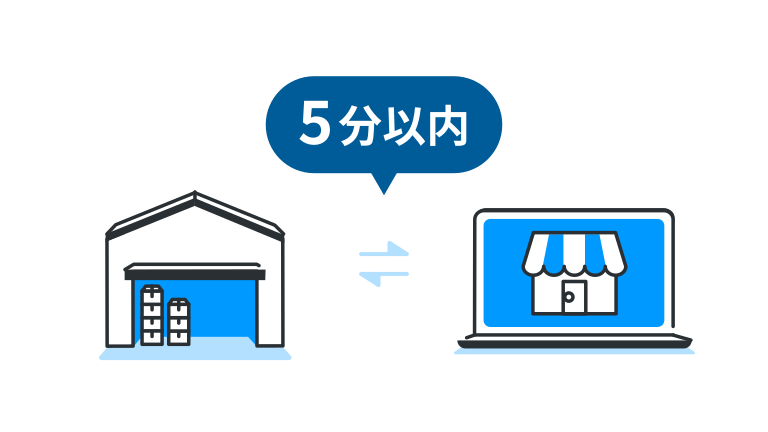
5分以内
在庫連携の更新間隔
検品で出荷が確定した在庫も、棚卸で上書きした在庫も、5分以内に各店舗へ反映されます。
50以上
対応モール・カート・ASP
楽天市場・Amazon・Yahoo!ショッピング・自社カートなど、出店先をまたいで在庫数をそろえられます。
1商品
商品コードがバラバラでも紐づく
モールごとに商品コードが異なっていても、1つの在庫として紐づけて連携できます。
自動計算
セット商品の在庫
セット商品の在庫数は、構成する単品の在庫数から自動で計算・連動されます。
自社の運用で使えるか、
まず相談してみる。
倉庫に出荷を任せていても、
在庫はつながる。
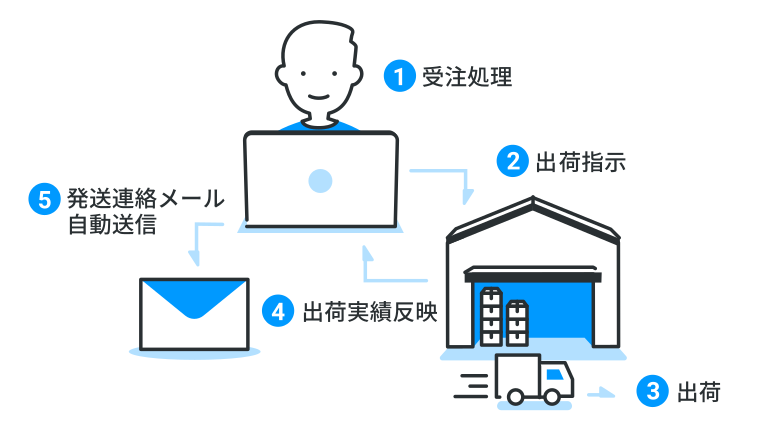
自社で検品せず外部の倉庫に出荷を委託している場合も、出荷指示の送信と出荷実績の受け取りを自動化できます。倉庫側で出荷が終われば、ネクストエンジンの在庫と各モール・カートの在庫数まで自動で反映されます。
ロジザード、ロジモプロ、楽天スーパーロジ、スクロール360 ほか、複数の倉庫・WMSと連携できます。
よくいただく質問
- どんなバーコードスキャナーが必要ですか?
- 出荷前の検品でバーコードを読み取る場合は、NW-7形式に対応したバーコードスキャナーをご用意ください。専用の機器をネクストエンジンから購入いただく必要はありません。
- JANコードが登録されていない商品でも棚卸できますか?
- できます。棚卸の入力欄は商品コードでも商品を呼び出せます。棚卸リストに無い商品を入力した場合は、その場でリストに追加されます。
- 倉庫内の棚番(ロケーション)までバーコードで管理できますか?
- 棚番のバーコードを読み取って棚入れを記録する機能はありません。商品ごとに「ロケーションコード(棚番号)」を登録できるため、どの棚の商品かは在庫と一緒に管理できます。バーコードを使えるのは、出荷前の検品と棚卸のカウントです。
- 棚卸で確定した在庫数は、各モールにも反映されますか?
- 反映されます。棚卸を確定するとネクストエンジンの在庫数が上書きされ、連携している楽天市場・Amazon・Yahoo!ショッピング・自社カートなどの在庫数へ5分以内に自動で反映されます。

