# 『つかいこなしコンテスト』\優秀賞/株式会社オーガランド様のつかいこなしをご紹介!
URL: https://next-engine.net/more-ne/20210917-2/ / 著者: ネクストエンジン編集部 / 公開日: 2021-09-17 / 更新日: 2021-12-10
[](https://assets.next-engine.net/content/bb2eb6f4a82a-w800.webp)
みなさまこんにちは!\
モアネ編集部員のぽんです。
本日は7月に開催させていただき、多くのご応募をいただきました『つかいこなしコンテスト』で見事\優秀賞/を受賞された、株式会社オーガランド様の”つかいこなし”をご紹介させていただきます!
どの店舗様でもすぐに活用できる”つかいこなし”なので、ぜひご一読ください!
## **おすすめアプリは「カスタムデータ作成」**
オーガランド様がおすすめする機能/アプリは、ずばり「カスタムデータ作成」アプリです!\
「カスタムデータ作成」アプリとは、ネクストエンジンのデータを好きな項目、条件を指定してCSV出力ができるアプリです。\
また、ネクストエンジンから出力できる配送情報や納品書のCSVテンプレートも用意されているので、いつもダウンロードしているデータに「この情報追加したいな・・・」「出力条件を変えたいな」という場合でも、テンプレートを簡単に編集して利用することが可能です。
[「欲しい項目のデータが出せない!」そんな時](/more-ne/20210609-2/)
それでは、オーガランド様は実際にカスタムデータ作成アプリをどのように利用して、ネクストエンジンを”つかいこなし”ているのでしょうか・・・?
## **配送情報にひと工夫でギフト配送に安心感を**
オーガランド様では、カスタムデータ作成アプリを使って、出力する配送情報を工夫をすることで、ギフト配送に安心感をプラスされています!
ギフト配送の場合、ネクストエンジンから出力される配送情報は送り主に「企業名」が出力される仕様となっており、場合によっては受け取られる方に「頼んでいない商品が届いた」と誤解を与えてしまい、受け取り拒否&再配達で送料追加発生、なんてことも・・・
そこでカスタムデータ作成を使って、配送情報に「●●●●様からのお届けものです」という情報を出力するオリジナル項目を設定することで、誰からの贈り物なのかが一目で分かり、安心して受け取っていただけるようになります!
さらに、送り主の情報はそのまま「企業名」にしておき、送り状の備考などに「●●●●様からのお届けものです」を印字するように送り状発行ソフトで紐づければ、万が一返送される際にも自社に戻ってくるのでとっても便利なんです!
ありそうでなかった、すぐにマネできる素晴らしい”つかいこなし”ですね!
[](https://assets.next-engine.net/content/5f3847d8b400-w800.webp)
## **実際に設定してみよう!**
ギフトの場合に「●●●●様からのお届けものです」を配送情報に出力する場合、カスタムデータ作成で、以下の2つを組み合わせる必要があります。
1. 「様からのお届け物です」を出力する出力形式を作る
2. ギフト有りの場合に購入者名の後ろに↑を出力するオリジナル項目を作る
この2つを設定すれば、後はお好きな配送情報に項目を設定して、送り状ソフトで取り込むだけです!
### **STEP1.出力形式を作成**
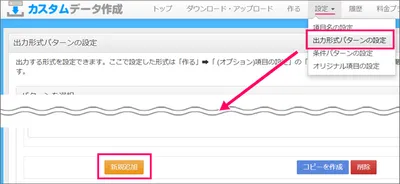
\[設定]>\[出力形式パターンの設定]より\[新規追加]をクリック
[](https://assets.next-engine.net/content/2d98ad608044-w400.webp)
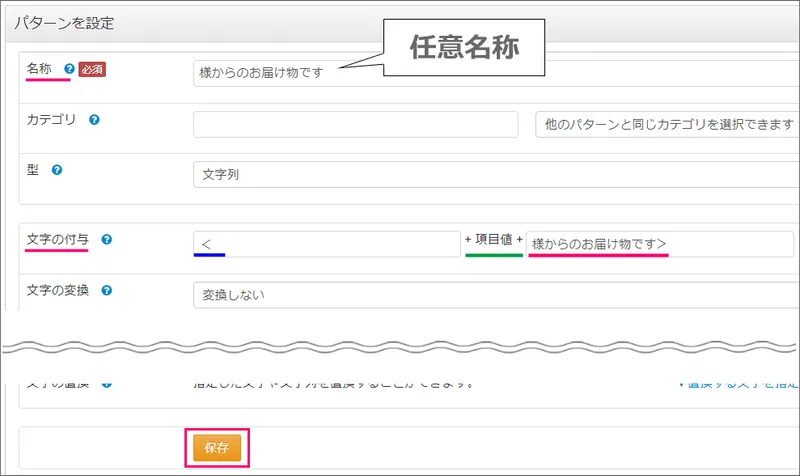
画面下部に下がり、「パターンを設定」にて「名称」と「文字の付与」の項目を設定し\[保存]を\
クリック。その他の項目は何も変更せず初期値のままでOKです!
[](https://assets.next-engine.net/content/11b712db7d50-w800.webp)
◆入力内容\
名称 :任意の名称を入力\
文字の付与:「<」+項目値+「様からのお届け物です>」
STEP2の設定で項目値=購入者名になるので、上記の設定を行うと「<山田太郎様からのお届け物です>」と出力できるようになります!\
(<>が不要な場合は入力しなくてもOK)
### **STEP2.オリジナル項目の作成**
次に上記で設定した内容が、ギフト有りの場合だけ出力されるオリジナル項目を作成します。
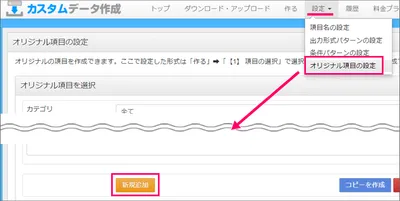
\[設定]>オリジナル項目の設定]より\[新規追加]をクリック
[](https://assets.next-engine.net/content/edf4dbb76a3f-w400.webp)
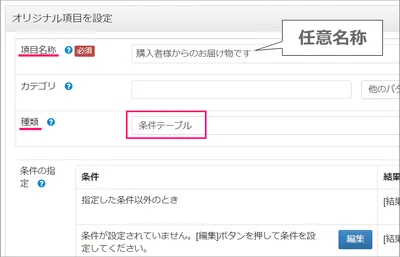
「項目名称」を入力し、「種類」にて「**条件テーブル**」を選択
[](https://assets.next-engine.net/content/b48accf4aa55-w400.webp)
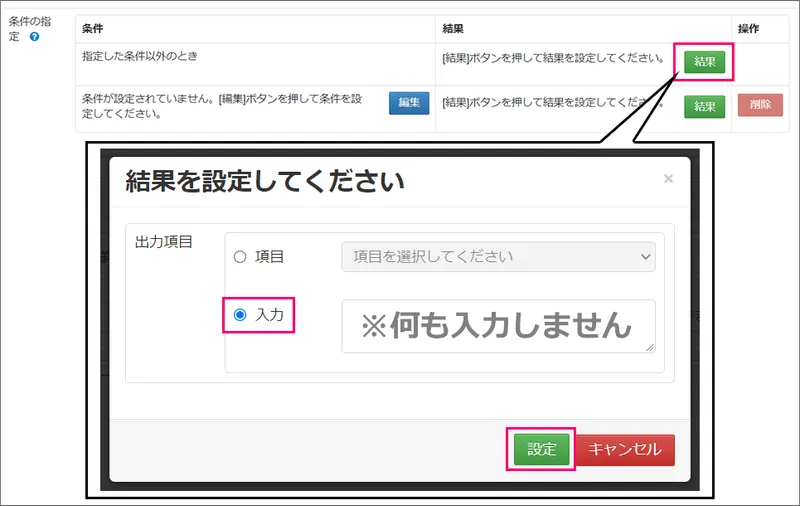
条件の指定にて上段の\[結果]をクリックし、「入力」を選択して\[設定]をクリック
[](https://assets.next-engine.net/content/a1670dab7093-w800.webp)
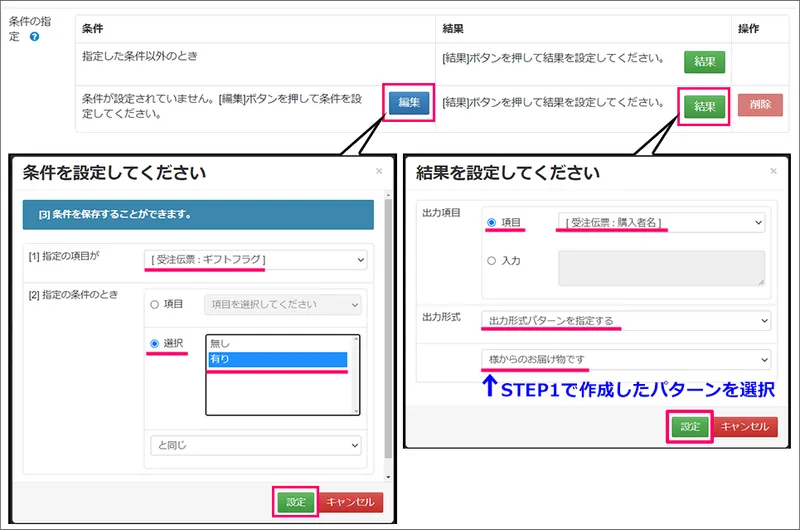
青い\[編集]をクリックし、以下の条件を指定し\[設定]をクリック。\
・【1】指定の項目が → \[受注伝票:ギフトフラグ]\
・【2】指定の条件のとき → 選択:有り
\[結果]をクリックし、以下の条件を設定し\[設定]をクリック。\
・出力項目 → 項目:\[受注伝票:購入者名]\
・出力形式 → 出力形式パターンを指定する\
→ 様からのお届け物です(STEP1で作成したパターンを選択)
[](https://assets.next-engine.net/content/007d938f39ab-w800.webp)
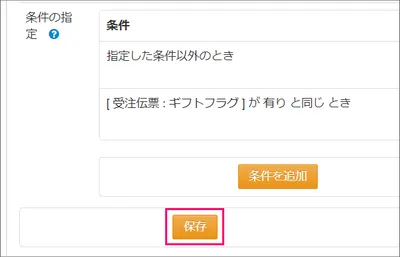
以下の条件が指定されていればOKです!
| | |
| ------------------------------ | ------------------------------------------------ |
| **条件** | **結果** |
| 指定した条件以外のとき | 空白を出力する |
| \[ 受注伝票 : ギフトフラグ ] が 有り と同じ とき | \[ 受注伝票 : 購入者名 ]を出力する (出力形式:STEP1で作成した出力形式パターン名) |
最後は\[保存]をクリックして完成!
[](https://assets.next-engine.net/content/210d28b469a3-w400.webp)
これでギフトの場合に「●●●●様からのお届けものです」を出力する項目ができちゃいました!\
あとは、このオリジナル項目を配送情報のテンプレートへ追加して、送り状発行ソフト側で項目の紐付けを行えば設定は完了です~♪
配送情報テンプレートのコピー方法、パターンの編集方法がわからないという方は、下記のマニュアルをご参照くださいませ。
▼パターン / テンプレートのコピー\
\
▼作成したパターンの編集 / 削除\
---
いかがでしたでしょうか~?\
受け取り側に配慮した思いやりのあるアイディアがとても素敵ですね~!
設定自体もカスタムデータ作成アプリを使うので少し複雑な設定に見えますが、設定してみると意外と簡単にできちゃいますね♪\
こちらの”つかいこなし”を実際に設定してみたり、自社にあった内容に応用してみたり、ぜひいろいろとお試しいただけると嬉しいです!
この後も『つかいこなしコンテスト』にご応募いただいたみなさまの”つかいこなし”をご紹介させていただく予定ですので、次回の更新もお見逃しなく~!
---
[HTML Form](https://pro.form-mailer.jp/fms/30cbc3ae125174)
[](https://assets.next-engine.net/content/9f929dbc3ff9-w400.webp)