# 「欲しい項目のデータが出せない!」そんな時
URL: https://next-engine.net/more-ne/20210609-2/ / 著者: ネクストエンジン編集部 / 公開日: 2021-06-09 / 更新日: 2021-07-21
みなさまこんにちは!モアネ編集部員のぽんです。
ネクストエンジンには日々受注情報などが蓄積されていますが、みなさま、ネクストエンジンに取り込まれたデータを、**自社の運用にあった項目やルールで出力したい**と思ったことはありませんか?
そんな企業様に朗報です!\
欲しい期間・欲しい項目・欲しいステータスの情報、、、全部好きな条件で出力できる機能があるんです!
その名も**「カスタムデータ作成アプリ」**
「カスタムデータ作成アプリ」とは、ネクストエンジンのデータを好きな項目や条件を指定して、自社に合ったオリジナルのCSVデータがダウンロードできちゃうアプリなんです!
すでに多くの企業様にご利用いただいているアプリではありますが、知らなかったという方は1パターン無料で作成できるのでぜひ試していただきたいです!
「アプリってよくわからないな・・・」という方も、アプリ内でプランアップ申請をしない限り、無料で使えますので安心してご利用いただけます♪\
(スマホに無料アプリを入れる感覚でサクッと使えますよ)
それではココからは、アプリの基本操作を簡単にご紹介です★
## STEP1.カスタムデータをダウンロード
アプリをまだダウンロードされていない方は、下記よりアプリをダウンロードしましょう。
**▼ネクストエンジン カスタムデータ作成**\
### ■ダウンロード手順
1.アプリ詳細ページより「規約に同意して利用開始」をクリック[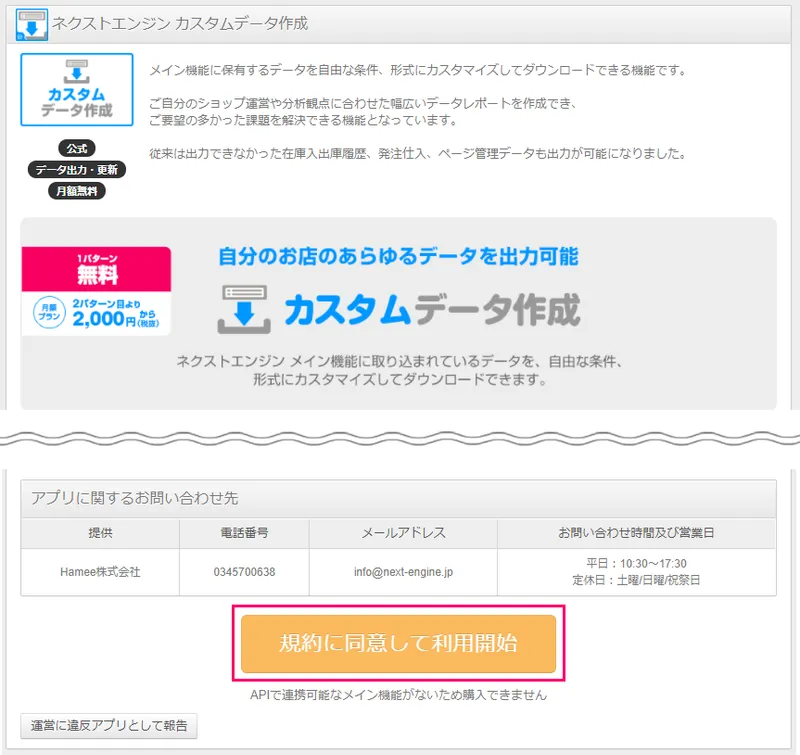](https://assets.next-engine.net/content/b88acd106931-w800.webp)
2.画面下部にアプリのアイコンが表示されているのを確認
[](https://assets.next-engine.net/content/947886a8465c-w800.webp)
アイコンが表示されない場合、利用可能な状態になっていない可能性があるので、\[設定]>\[アプリ]>\[利用ユーザー設定]よりご利用アカウントに利用許可設定を行ってください。\
※メニューが表示されない場合、管理者権限をお持ちのユーザーへご依頼ください[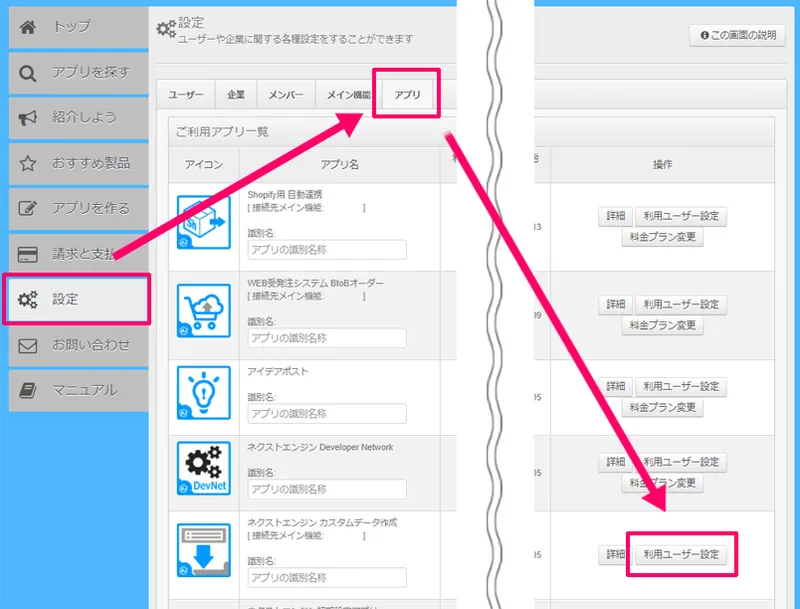](https://assets.next-engine.net/content/91914e724ba9-w800.webp)
## STEP2.テンプレートを作成
アプリを開いたら早速テンプレートを作成してみましょう!
**1.\[作る]をクリック**
[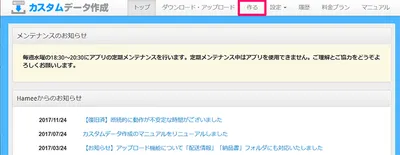](https://assets.next-engine.net/content/f234cce08292-w400.webp)
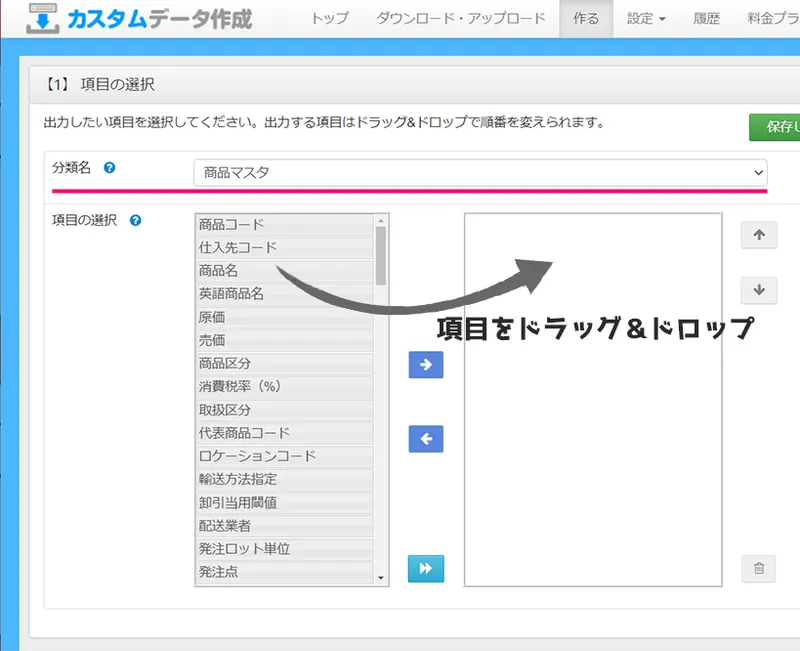
**2.【1】項目の選択にて出力項目 をクリック**
「分類名」で出力する項目の大項目を選択すると、左側のBOXの選択可能項目が切り替わります。\
必要な項目が見つかったらドラッグ&ドロップで右のBOXへ移動させましょう!
[](https://assets.next-engine.net/content/12a956afd9fd-w800.webp)
**3.(オプション)項目の詳細を設定 をクリック**
出力する項目をクリックすると、下部に項目名等の変更メニューが表示されるので、必要に応じて変更しましょう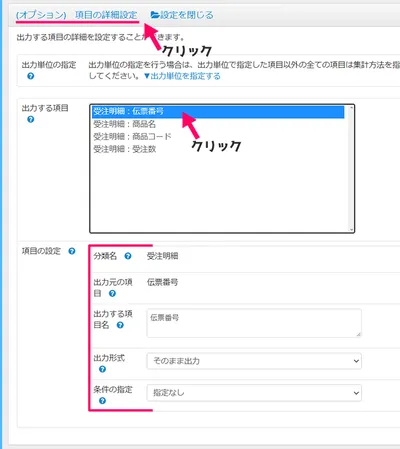](https://assets.next-engine.net/content/daa6498d8643-w400.webp)
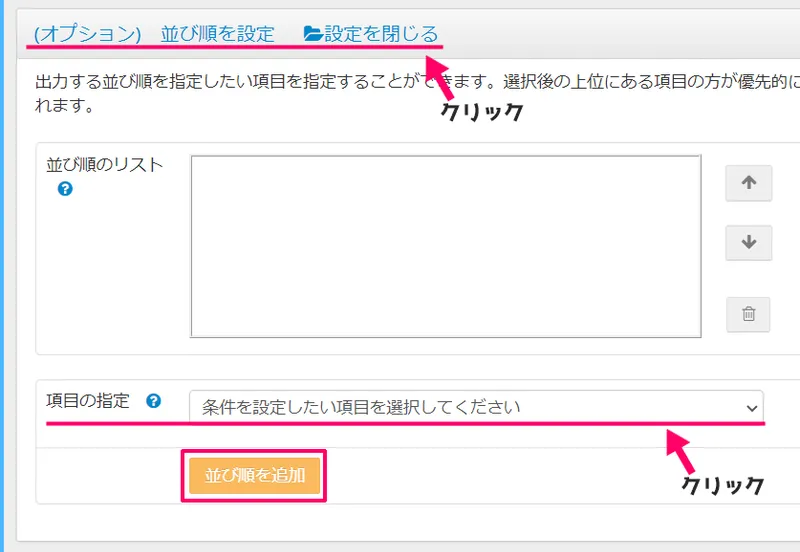
**4.(オプション)並び順を設定 をクリック**
出力するデータの並び順を指定できます。\
\[項目の指定]をクリックし、伝票番号や受注日など、並び順を指定したい項目を選択し、\[並び順を追加]をクリックしてください。
[](https://assets.next-engine.net/content/249802dad1a6-w800.webp)
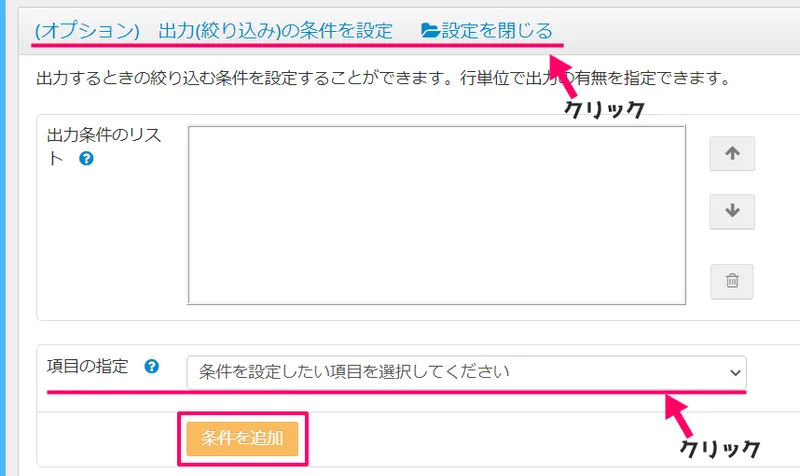
**5.(オプション)出力(絞り込み)の条件を設定 をクリック**
出力時に、キャンセルされていない伝票、〇〇店のみ等の条件設定ができます。\
\[項目の指定]から条件設定したい項目を選択して、\[条件を追加]をクリックしてください。
[](https://assets.next-engine.net/content/bbe5850dba01-w800.webp)
毎回期間を指定してダウンロードを行う場合は「抽出条件」を「ダウンロードする時に指定する」がおススメです★\
この指定によりダウンロード画面で、任意の期間を指定できるようになります。
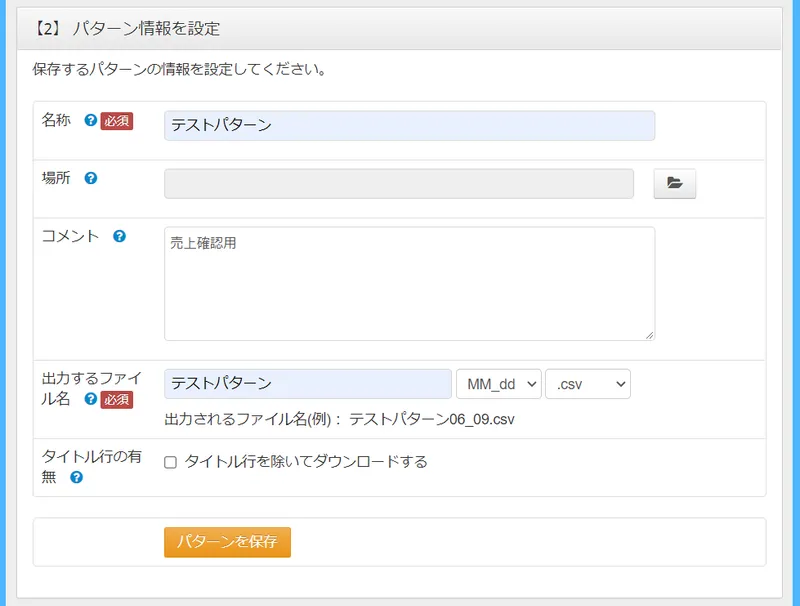
**6.【2】パターン情報を設定**
作成したパターンのDL時のファイル名や、コメント(メモ)等ができます。\
必要な内容を入力し\[パターンを保存]をクリックしてください。
[](https://assets.next-engine.net/content/8e04afef77a4-w800.webp)
パターンの作成は以上で完了です!\
作成したパターンは上部メニューの\[ダウンロード・アップロード]より、ダウンロードが可能です!
---
このように、カスタムデータ作成アプリではカスタマイズしたオリジナルのCSVデータがダウンロードできちゃいます♪
今回のモアネでは基本的なテンプレートの作成方法をご案内しましたが、項目と項目を結合して出力したり、店舗Aの場合は固定値〇〇〇を出力する・・・等、様々な条件設定も可能です!\
マニュアルのご用意もありますので、ぜひ自社の運用に合ったCSVデータを出力してみてください\(^o^)/
▼ネクストエンジン カスタムデータ作成アプリ\
ネクストエンジンではこの他にも、普段行っている受注伝票の修正を自動で行ってくれるアプリ、納品書をカスタマイズできるアプリ等、様々なアプリのご用意がございます!\
無料でご利用いただけるアプリもたくさんありますので、ぜひ自社運用に合ったアプリ等を探してみてください♪
▼アプリを探す\
---
ブログへのご意見、ご感想をお待ちしております!\
お気軽にご投稿下さいm(\_ \_)m
[■■■ご意見フォームはこちらをクリック■■■](https://pro.form-mailer.jp/fms/30cbc3ae125174)
※お寄せいただきましたご意見につきましては、本コンテンツに役立てるよう全て拝見いたしますが、回答や返信をお約束するものではありません。あらかじめご了承ください。
[](https://assets.next-engine.net/content/9f929dbc3ff9-w400.webp)