# 【受注管理を始める前に!】この受注伝票、どこにあるの?ステータスの読み方を学ぶ
URL: https://next-engine.net/more-ne/20180313/ / 著者: ネクストエンジン編集部 / 公開日: 2018-03-13 / 更新日: 2021-07-12
[](https://assets.next-engine.net/content/d33bc4da0eb1-w400.webp)\
モアネをご覧の皆様こんにちは、春が近づいてきましたね。桜餅は道明寺派、無料体験サポート担当のきなこです。
ネクストエンジンで利用できる機能のひとつ、受注管理。皆様、日々の業務に使っていただけていますか?
ネクストエンジンは注文を取り込むと、その注文情報を元に「受注伝票」と呼ばれる伝票を自動作成します。**受注伝票は自動で”要確認”と”確認不要”に振り分けられるため、手動でステータスを振り分けて管理する必要がありません。**
業務効率化に大きく貢献できる便利な機能なので、ぜひ皆様に活用していただきたいと思います。
ところで、無料体験中の店舗様をサポートしていると、こんなお声が聞こえてきます。
「この受注伝票は、どこのステータスに入っているの?」\
[](https://assets.next-engine.net/content/7d3a1a380067-w800.webp)\
ネクストエンジンの受注伝票には、明確にステータスを記載している箇所がありません。これは複数のステータスに同時に入る可能性があるがゆえのこと。ということで、今回はステータスの見分けポイントを解説していきます。
## ステータスを見分けるには「受注状態」をチェック
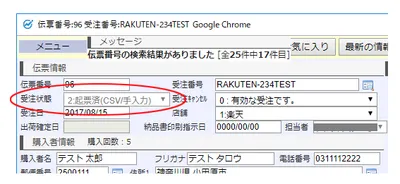
見分けポイントは「受注状態」。各受注伝票を開くと左上に表示されている、受注のステップを示しているものです。\
[](https://assets.next-engine.net/content/6b6d6139cb04-w400.webp)\
<受注状態の一覧>
- 1:受注メール取込済
- 2:起票済(CSV/手入力)
- 20:納品書印刷待ち
- 40:納品書印刷済み
- 50:出荷確定済(完了)
※その他「取込情報不足」という受注状態があります。伝票に必要な情報が足りていない状態です。
この受注状態を見るだけで、該当の伝票が今どのステータスにあるのかを特定できるものがあります。では、順に見ていきましょう。
### **■『1:受注メール取込済』=「新規受付」ステータス**
1番最初のステップで、各モール・カートからの受注情報のメールを取り込んだ状態を指します。メールを取り込んだだけでは情報が足りていないため、仮の伝票状態です。
### **■『40:納品書印刷済み』=「印刷済み」ステータス**
4番目のステップで、納品書のダウンロード操作をした伝票が入ります。ネクストエンジンからダウンロードした納品書を梱包する流れを想定しているので、このステータスに移動した後、梱包作業に入ることをおすすめします。
### **■『50:出荷確定済(完了)』=「出荷済み」ステータス**
最後のステップで、出荷作業が終わった伝票が入ります。梱包作業が終わり、実際に発送した注文に対して出荷確定処理を行うことで、このステータスに移動します。楽天市場の「処理済み」、Yahoo!ショッピングの「完了」に該当するものです。
簡単ですよね。ただ、これら以外の受注状態の場合はステータスを特定することができません。
## 受注状態だけではステータスが分からない場合は?
では、受注状態だけでは特定できない伝票はどこを見て判別すれば良いでしょうか。
### **■『2:起票済(CSV/手入力)』の場合**
「新規受付」の仮伝票に受注情報を上書きし、受注内容を確定させた状態です。このステップで購入者からの要望やメッセージを確認したり、入金手続きを待つなど、受注ごとに個別の対応が必要な状態です。ステータスは「確認待ち」「入金待ち」「引当待ち」「発売日待」が該当します。
これら4つのステータス間では、受注伝票を共有しており、同時にそれぞれの条件ごとに当てはまるステータスに入ります。つまり、**「確認待ち」にも「入金待ち」にも同じ注文が存在する**、というようなことが起こるのです。
**☆「確認待ち」ステータスとは**\
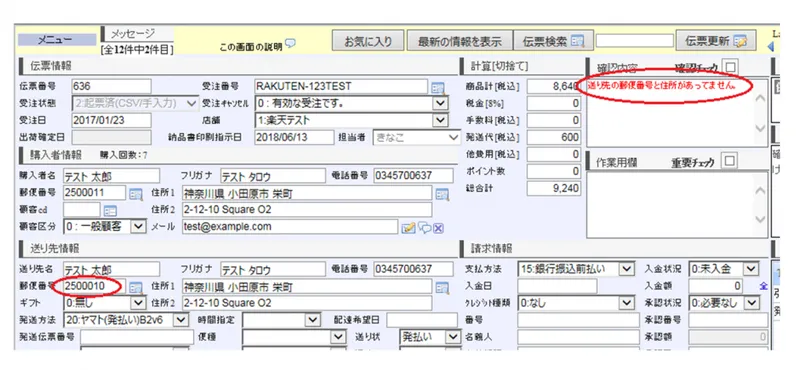
あらかじめ設定している条件に当てはまった場合に入ります。どの条件に当てはまったかは、伝票を開いた時に右上に表示される「確認内容」のメッセージを見てください。\
[](https://assets.next-engine.net/content/d22f1ac051e7-w800.webp)\
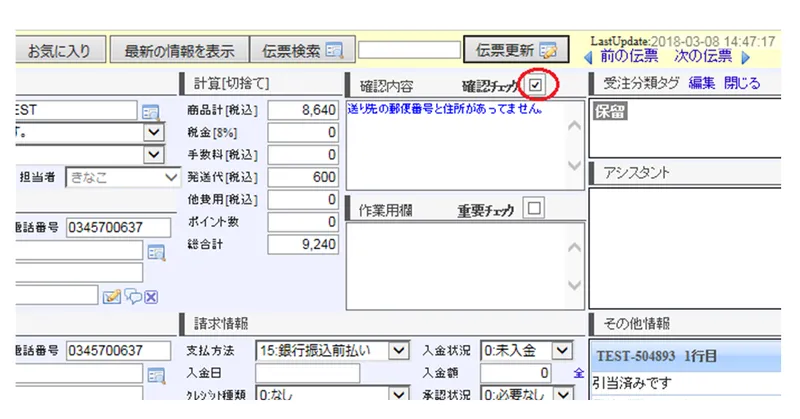
このステータスから移動させるためには、メッセージ右上の『確認チェック』をクリックしてチェックを入れ、伝票を更新しましょう。\
[](https://assets.next-engine.net/content/5a8d314b3bea-w800.webp)\
「確認内容」に表示されるメッセージと条件は、以下の設定画面で店舗ごとにカスタマイズができます。\
・画面上部のメニュー 設定 > 受注 > 受注確認内容
▼マニュアル:受注確認内容設定\
**☆「入金待ち」とは**\
前払い決済の受注伝票が入ります。前払い決済の場合、受注情報を取り込むと入金状況が「未入金」で取り込まれます。
[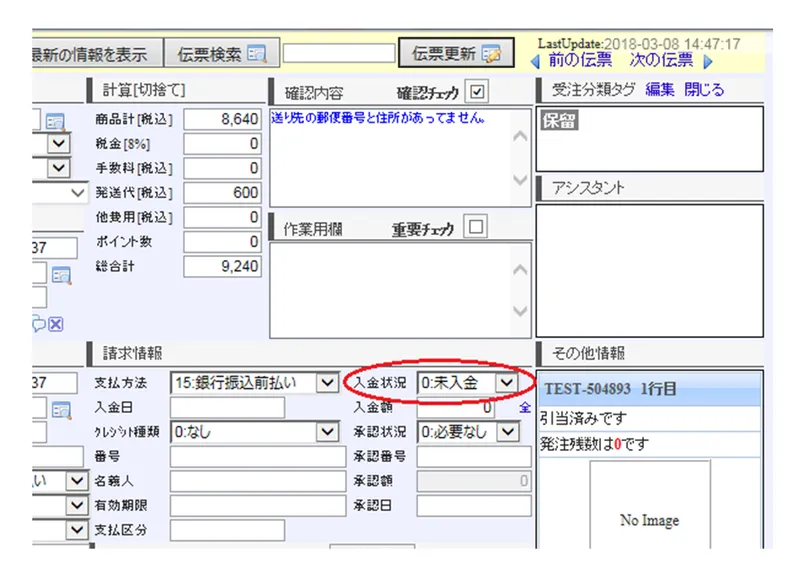](https://assets.next-engine.net/content/c442f212c576-w800.webp)\
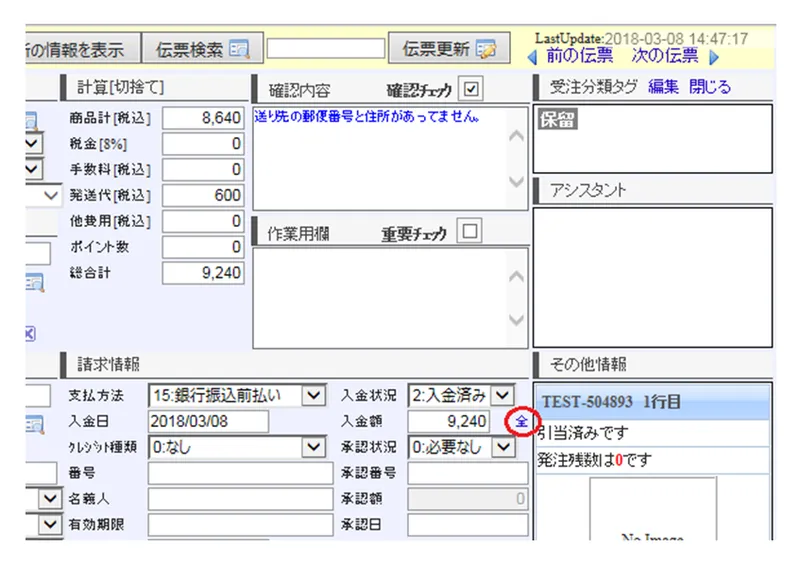
このステータスから移動させるためには、入金登録処理が必要です。入金額欄の右にある『全』の文字をクリックすると、入金状況が入金済みに変わります。\
[](https://assets.next-engine.net/content/56a3e82de670-w800.webp)\
その他にも入金日が入金登録した日付、入金額に総合計金額が自動入力されるので、値に問題がなければ、伝票右上の\[伝票更新]をクリックして登録完了です。
なお、支払方法ごとに、受注取込時の入金状況などの初期値を変更したい場合は、以下の設定画面から変更できます。\
・画面上部のメニュー 設定 > 受注 > 出荷可能
▼マニュアル:出荷可能設定\
**☆「引当待ち」とは**\
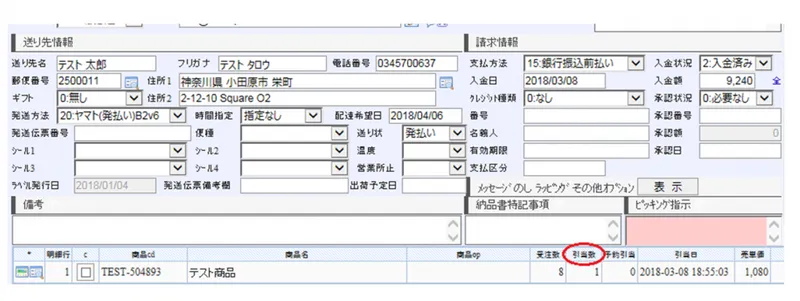
ネクストエンジンの受注処理では、その該当注文に対して在庫が確保できたと認識したものだけが出荷できます。在庫を確保することを引当と呼びます。このステータスは、引当ができていない受注伝票が自動で入ります。\
[](https://assets.next-engine.net/content/0e75fcc7f0a0-w800.webp)\
受注数の隣に引当数という項目がありますね。上図の場合であれば、受注数が8に対して引当数が1です。これは、受注数分の在庫を確保できていないということです。
伝票の明細部分にある「商品cd」欄にある値が商品コードです。商品が納品されたら、ネクストエンジンに在庫を加算しましょう。在庫があれば自動で引当されるので、自動でステータスから移動します。
**☆「発売日待ち」とは**\
ネクストエンジンの商品管理にある「発売日」に、あらかじめ日付を設定しておくと、設定した日付が来るまで「発売日待ち」で止めておくことができます。
特定の季節商品など、発売日に一斉出荷するといった場合にご利用ください。なお、受注伝票を確認しても発売日を知ることはできません。商品管理の「発売日」を確認しましょう。
### **■『20:納品書印刷待ち』の場合**
3つ目の受注状態に『納品書印刷待ち』があります。個別の要望確認や入金処理などの対応が終わり、出荷作業に進める伝票です。
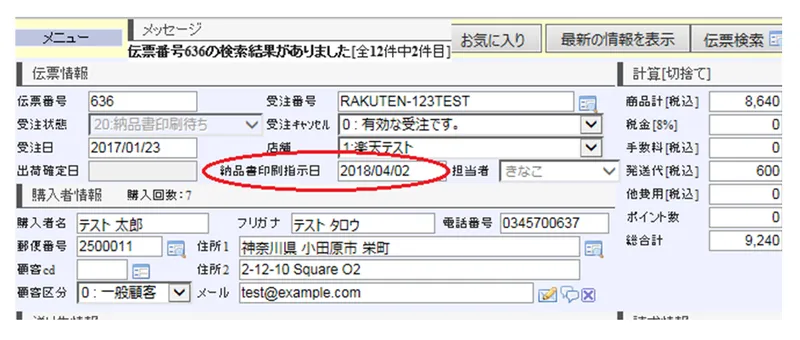
ただし、確認作業は終えていても配達希望日が先の日付であるなど、すぐに出荷してはいけない受注伝票は、出荷日まで「印刷日待ち」に止めておくことができます。日付の確認や変更は、受注伝票を開いて「納品書印刷指示日」を確認しましょう。
[](https://assets.next-engine.net/content/c2ad8fcab8ff-w800.webp)
## まとめ
各ステータスの見分けポイントを解説してきましたが、いかがでしたでしょうか。見分けるポイントが分かると結構簡単。複数のステータスをまたぐのも便利ですよね。
| ステータス | 受注状態 |
| ----- | ---------------- |
| 新規受付 | 1:受注メール取込済 |
| 確認待ち | 2:起票済(CSV/手入力) |
| 入金待ち | |
| 引当待ち | |
| 発売日待 | |
| 印刷日待 | 20:納品書印刷待ち |
| 印刷待ち | |
| 印刷済み | 40:納品書印刷済み |
| 出荷済み | 50:出荷確定済(完了) |
4月からの新生活を控えて何かと物入りになり、忙しくなる店舗様も多い季節。また、会社の中にも新しいメンバーが入社する季節。受注数増加と新入社員の教育などで忙しくなる前に、受注処理を使いこなしましょう!
♪きなこからの一言『受注伝票管理の画面をよく見てみると、ステータス間を繋いでいる黒線の種類が違うことに気がつきましたか?受注状態(ステップ)と連動しているんですよ!』
\*\*\*\*\*\*\*\*\*\*\*\*\*\*\*\*\*\*\*\*\*\*\*\*\*\*\*\*\*\*\*\*\*\*\*\*\*\
■プロフィール\
名前:きなこ\
趣味:きなこ餅より、さくら餅の方が好きなアラサーです。周りからはネクストエンジンが好物と言われますが、美味しいご飯とお酒で幸せになります。\
普段のお仕事:無料体験中の店舗様のサポートを担当しています。\
[](https://assets.next-engine.net/content/52586e97d6d5-w400.webp)
\*\*\*\*\*\*\*\*\*\*\*\*\*\*\*\*\*\*\*\*\*\*\*\*\*\*\*\*\*\*\*\*\*\*\*\*\*\
こちらのブログでこんな機能があれば教えてほしいなど、ご意見ご要望がございましたら、下記フォームよりご連絡ください!\
[■■■ご意見フォームはこちらをクリック■■■](https://goo.gl/n2yGxH)\
※お寄せいただきましたご意見につきましては、本コンテンツに役立てるよう全て拝見いたしますが、回答や返信をお約束するものではありません。ご了承ください。