# ネクストエンジンに素早く実在庫を登録したい!~クイック棚卸のススメ~
URL: https://next-engine.net/more-ne/20180228/ / 著者: ネクストエンジン編集部 / 公開日: 2018-02-28 / 更新日: 2021-07-12
[](https://assets.next-engine.net/content/568a83fe922d-w400.webp)\
いつもモアネをご覧いただきありがとうございます。ネクストエンジンサポート担当のメルです。
以前棚卸機能のご案内をさせていただいた際に、ネクストエンジンには「棚卸」と「クイック棚卸」の2種類の棚卸機能があることをご紹介させていただきました。
「クイック棚卸」はその名の通り、手軽に在庫数を書き換えたいときに便利な機能です。
今回は「[在庫がずれた!そんなときには便利な棚卸](/more-ne/20180213/)」では語りきれなかった、「クイック棚卸」についてご紹介させていただきます。
## はじめる前に知っておくべき注意点2つ(おさらい)
### **その1**
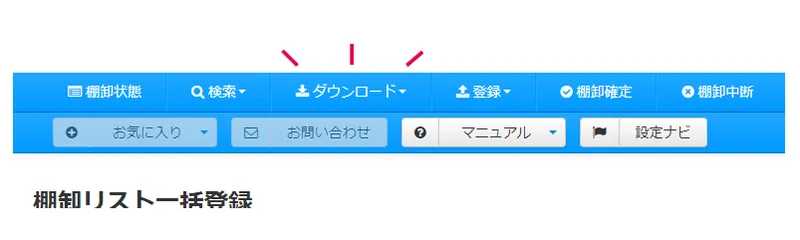
棚卸を開始するとメニューが「棚卸モード」になります。そのため、棚卸中は通常のメニューが使えません。\
[](https://assets.next-engine.net/content/2609e51fc262-w800.webp)
### **その2**
棚卸対象商品を含む受注伝票が\[印刷済み]ステータスにある場合、棚卸後に\[印刷待ち]に戻ります。棚卸を開始する前に\[印刷済み]の伝票の出荷を済ませておくことをお勧めします。\
\
では実際の手順を見ていきましょう!
## ステップ1 棚卸用のテンプレートを出力
クイック棚卸用のテンプレートをあらかじめ準備しておきましょう。マニュアルから入手できます。
▼マニュアル:クイック棚卸\
## ステップ2 テンプレートに商品と在庫数を入力
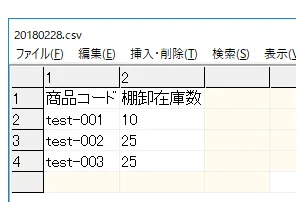
テンプレートの中身は空っぽなので、商品コードと実在庫数を入力していきましょう!\
[](https://assets.next-engine.net/content/42c0a3e55391-w306.webp)\
予め商品コードと実在庫数を入力したCSVデータがある場合は、項目名をテンプレートと同じにしていただく方法でも大丈夫です。
ただし、**ファイル名を「アップロードする日付」に変更してから保存**してください。(例:20180228.csv)
## ステップ3 棚卸モードに切替
操作メニュー:商品>棚卸開始
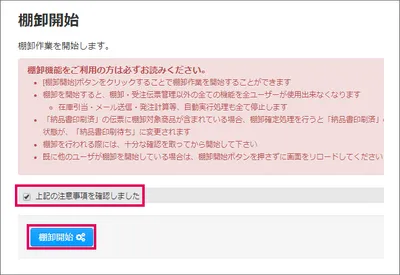
注意事項をよく読み、\[棚卸開始]をクリックします。すると棚卸モードに切り替わります。\
[](https://assets.next-engine.net/content/bb13ce0d5bda-w400.webp)\
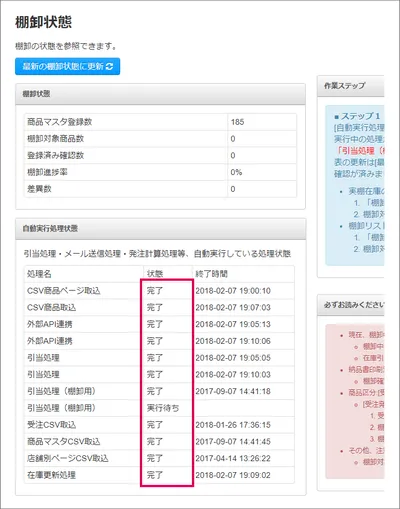
その状態のまま、現在システムの裏側で行われている処理が全て完了するのを待ちます。\
[](https://assets.next-engine.net/content/4bd0a71cc38e-w400.webp)
## ステップ4 入力した在庫数を登録
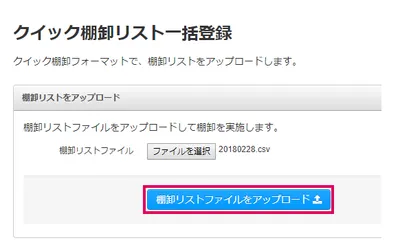
操作メニュー:登録>クイック棚卸リスト一括登録
先ほど保存したテンプレートをネクストエンジンにアップロードして、在庫数を登録します。\
[](https://assets.next-engine.net/content/e30f25f8a788-w400.webp)
## ステップ5 棚卸作業の確定
操作メニュー:棚卸確定
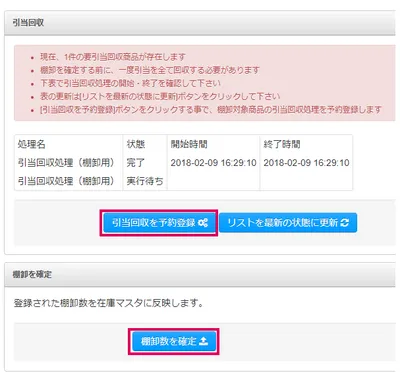
棚卸仕上げの作業です。\[引当回収を予約登録]から\[リストを最新の状態に更新]を続けてクリックし、引当処理が完了するのを待ちます。
引当回収とは、現在受注伝票に引き当たっている分を一旦在庫に戻し、登録した実在庫数で再度引当を振り分ける処理です。引当回収が完了したら\[棚卸数を確定]をクリックします。\
[](https://assets.next-engine.net/content/f4293ea92005-w400.webp)\
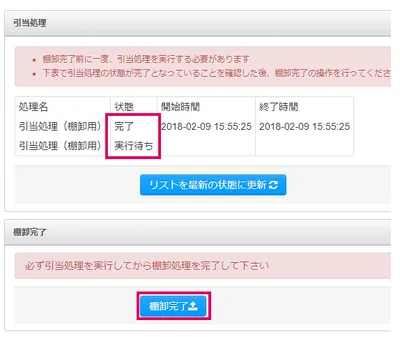
\[リストを最新の状態に更新]を続けてクリックし、再度引当処理が完了するのを待ちます。\
[](https://assets.next-engine.net/content/f2d3523b9bcb-w400.webp)\
処理が完了したら\[棚卸完了]をクリックします。
これで棚卸の処理が全て完了しました。\[通常メニューに戻る]をクリックすると、もとのメニュー画面に戻ります。
## まとめ
クイック棚卸は、「とにかく一部商品を手早く棚卸したい!」という時にとても便利です。ぜひご活用ください。
▼マニュアル:在庫の棚卸\
## 関連記事
[・在庫がずれた!そんなときには便利な棚卸](/more-ne/20180213/)
♪メルからの一言『簡単・便利なクイック棚卸で在庫管理の効率をアップしましょう。』
\*\*\*\*\*\*\*\*\*\*\*\*\*\*\*\*\*\*\*\*\*\*\*\*\*\*\*\*\*\*\*\*\*\*\*\*\*\
■プロフィール\
編集者:メル\
サポート歴:3年半\
趣味:美味しいものを食べること、旅行、ゲーム、お絵かき、乗馬\
最近:クロスバイクに乗ったらもうママチャリには戻れない。\
[](https://assets.next-engine.net/content/3358c354acb5-w400.webp)
\*\*\*\*\*\*\*\*\*\*\*\*\*\*\*\*\*\*\*\*\*\*\*\*\*\*\*\*\*\*\*\*\*\*\*\*\*\
こちらのブログでこんな機能があれば教えてほしいなど、ご意見ご要望がございましたら、下記フォームよりご連絡ください!\
[■■■ご意見フォームはこちらをクリック■■■](https://goo.gl/n2yGxH)\
※お寄せいただきましたご意見につきましては、本コンテンツに役立てるよう全て拝見いたしますが、回答や返信をお約束するものではありません。ご了承ください。